Hast du dich jemals gefragt, wie die Datenpakete eigentlich von deinem Router punktgenau in deinem PC landen? Die Antwort ist so unscheinbar wie genial: Es ist deine Netzwerkkarte. Oft wird sie beim Hardware-Kauf vernachlässigt, doch sie ist das Herzstück deiner Kommunikation mit der digitalen Welt.
Egal, ob du ein leidenschaftlicher Gamer bist, der um jede Millisekunde Ping kämpft, oder im Homeoffice auf ruckelfreie Videocalls angewiesen bist – die richtige Wahl entscheidet über Frust oder Flow.
In diesem Guide erfährst du alles, was du über Netzwerkkarten wissen musst. Wir schauen uns die Technik, die verschiedenen Typen und die wichtigsten Kaufkriterien an, damit du das Beste aus deiner Leitung herausholst.
Was genau sind Netzwerkkarten und warum brauchst du sie?
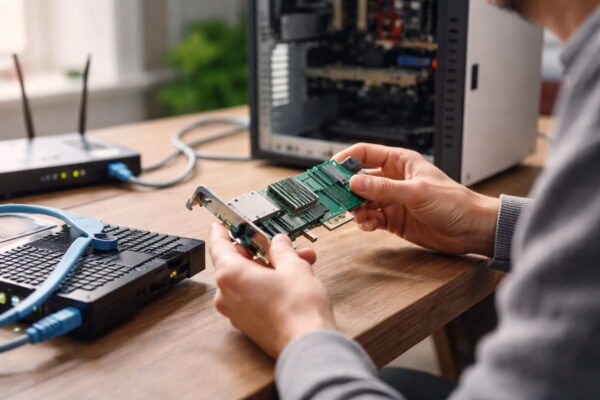
Eine Netzwerkkarte (auch NIC für Network Interface Card genannt) ist die Schnittstelle zwischen deinem Endgerät und dem Netzwerk. Du kannst sie dir wie einen Dolmetscher vorstellen. Sie übersetzt die digitalen Daten deines Betriebssystems in elektrische oder optische Signale, die über Kabel oder Funk übertragen werden können.
Früher waren Netzwerkkarten fast immer separate Steckkarten. Heute sind sie meistens direkt auf dem Mainboard deines Laptops oder PCs integriert (Onboard). Doch „integriert“ bedeutet nicht immer „ideal“.
Wenn deine Anforderungen steigen, zum Beispiel durch Glasfaser-Internet oder internes Streaming im Heimnetzwerk, stößt die Standard-Hardware oft an ihre Grenzen. Eine dedizierte Karte kann hier kann hier deutliche Leistungsverbesserungen bringen.
Die verschiedenen Arten von Netzwerkkarten im Überblick
Nicht jede Karte passt zu jedem Szenario. Bevor du zuschlägst, solltest du die grundlegenden Unterschiede kennen.
Ethernet-Netzwerkkarten (LAN)
Das ist der Klassiker. Diese Karten nutzen ein physisches Kabel (RJ45), um die Verbindung herzustellen. Sie sind ungeschlagen in Sachen Stabilität und Latenz. Wenn du eine absolut störungsfreie Verbindung willst, führt kein Weg an einer kabelgebundenen Lösung vorbei.
WLAN-Karten (Wireless)
Hier erfolgt die Übertragung per Funk. Moderne WLAN-Karten unterstützen Standards wie Wi-Fi 6 oder Wi-Fi 6E. Sie bieten dir maximale Freiheit, sind aber anfälliger für Hindernisse wie Wände oder andere Funkquellen.
Externe USB-Netzwerkkarten
Dein Laptop hat keinen LAN-Anschluss mehr? Kein Problem. Diese Adapter werden einfach in einen USB-Port gesteckt. Sie sind praktisch für unterwegs, erreichen aber oft nicht die volle Performance einer internen PCIe-Lösung.
Performance-Faktor: Geschwindigkeit und Schnittstellen
Die Geschwindigkeit deiner Netzwerkkarten wird meist in Megabit pro Sekunde (Mbit/s) oder Gigabit pro Sekunde (Gbit/s) gemessen.
- Fast Ethernet: 100 Mbit/s (Veraltet, heute kaum noch ausreichend).
- Gigabit Ethernet (GbE): 1.000 Mbit/s (Der aktuelle Standard für die meisten Haushalte).
- 2.5 & 5 Gigabit: Der neue Sweetspot für Power-User und NAS-Besitzer.
- 10 Gigabit (10GbE): High-End für professionelle Videobearbeitung und Serverumgebungen.
Die Anbindung an den PC
Interne Karten nutzen meist den PCI-Express (PCIe) Slot. Achte darauf, dass dein Mainboard noch einen freien Platz hat. Für 10G-Karten benötigst du oft einen Slot mit mehreren Lanes (z.B. PCIe x4), um die volle Bandbreite auch wirklich nutzen zu können.

- 2,5-Gbps-PCIe-Netzwerkkarte: Mit der 2.5G-Base-T-Technologie liefert die TX201 Hochgeschwindigkeiten von bis zu 2,5 Gbps, was 2,5-mal schneller ist als typische Gigabit-Adapter und reibungslose…
- Vielseitige Kompatibilität – Der Ethernet-Netzwerkadapter ist abwärtskompatibel mit mehreren Datenraten (2,5 Gbps, 1 Gbps, 100 Mbps Base-T-Konnektivität). Der 2,5G-Ethernet-Port verhandelt…
Stand: 12.09.2026 / * = Affiliate Links / Bilder von der Amazon Product Advertising API
Warum eine dedizierte Netzwerkkarte besser sein kann als Onboard-Lösungen
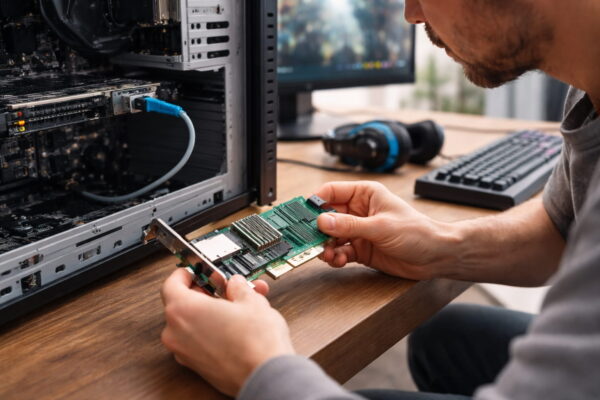
Du fragst dich vielleicht: „Mein Mainboard hat doch schon einen Anschluss, warum sollte ich Geld ausgeben?“ Hier sind drei handfeste Gründe:
- Entlastung der CPU: Hochwertige Modelle unterstützen Hardware-Offloading-Funktionen. Sie übernehmen die Verarbeitung der Datenpakete, was deinen Hauptprozessor entlastet – besonders wichtig beim Gaming oder bei hohen Datenlasten.
- Bessere Treiberunterstützung: Hersteller wie Intel oder Realtek bieten für ihre dedizierten Karten oft länger Updates und stabilere Treiber an als günstige Onboard-Chips.
- Zusatzfunktionen: Features wie „Wake-on-LAN“ oder spezielle Priorisierungen für Gaming-Traffic sind bei separaten Karten oft besser konfigurierbar.
Pro-Tipp: Wenn du Online-Shooter spielst, achte auf Karten mit einem Intel-Chipsatz. Diese gelten in der Community als besonders stabil und haben die geringsten Jitter-Werte (Schwankungen in der Verzögerung).
Onboard-Chip vs. Dedizierte Netzwerkkarte: Der direkte Vergleich
| Merkmal | Onboard-Lösung (Standard) | Dedizierte Netzwerkkarte (Upgrade) |
| CPU-Belastung | Höher (Prozessor muss mithelfen) | Minimal (eigener Netzwerk-Chip entlastet CPU) |
| Stabilität | Gut für Office & Surfen | Exzellent (konstanter Datenfluss, weniger Jitter) |
| Features | Nur Basisfunktionen | Profi-Features (z. B. Wake-on-LAN, Teaming) |
| Geschwindigkeit | Meist auf 1 Gbit/s limitiert | Bis zu 10 Gbit/s oder WiFi 7 möglich |
| Treiber-Support | Standard-Updates über Windows | Optimierte Treiber direkt vom Hersteller |
| Eignung | Gelegenheitsnutzer | Gamer, Streamer, Homeoffice-Profis |
Worauf du beim Kauf von Netzwerkkarten unbedingt achten solltest
Bevor du den Warenkorb füllst, checke diese Checkliste, um Fehlkäufe zu vermeiden.
- Kompatibilität: Passt die Karte in dein Gehäuse? (Stichwort: Low-Profile-Blenden für schmale PCs).
- Betriebssystem: Werden Windows 11, Linux oder macOS nativ unterstützt?
- Anschlusstyp: Brauchst du Kupfer (RJ45) oder vielleicht sogar SFP+ für Glasfaser-Direktverbindungen?
- WLAN-Standards: Wenn es kabellos sein soll, achte unbedingt auf „Dual-Band“ oder „Tri-Band“ Support (2.4 GHz, 5 GHz und 6 GHz).
Installation und Optimierung: So holst du alles raus
Der Einbau einer internen Karte ist kein Hexenwerk. PC ausschalten, Gehäuse auf, Karte in den Slot drücken, festschrauben – fertig.
Software-Tuning
Nachdem die Hardware verbaut ist, solltest du die neuesten Treiber direkt beim Hersteller laden. Vermeide die Standard-Treiber von Windows Update, da diese oft nur Basisfunktionen bieten.
Die richtigen Einstellungen im Gerätemanager
Du kannst in den Eigenschaften der Karte oft „Energy Efficient Ethernet“ deaktivieren. Das spart zwar minimal Strom, kann aber bei billigen Switches zu Verbindungsabbrüchen führen. Wenn du maximale Performance willst, schalte diese Stromsparfeatures aus.
Die Zukunft der Netzwerktechnologie
Wir bewegen uns rasant auf eine Zukunft zu, in der 10 Gbit/s im Privathaushalt normal werden. Glasfaseranschlüsse machen es möglich. Netzwerkkarten werden in Zukunft immer öfter Wi-Fi 7 unterstützen, was deutlich geringere Latenzen ermöglicht, die sich kabelgebundenen Verbindungen annähern.
Wenn du heute investierst, greif lieber zu einer 2.5 Gbit/s Karte. Der Aufpreis gegenüber Standard-Gigabit ist minimal, aber du bist für die nächsten Jahre bestens gerüstet.
FAQ: Die häufigsten Fragen rund um Netzwerkkarten
Du hast noch ein paar spezifische Fragen im Kopf? Hier sind die Antworten auf die Dinge, die uns in der Redaktion am häufigsten begegnen:
Kann ich eine 10 Gbit/s Netzwerkkarte an einem normalen Gigabit-Router nutzen?
Ja, das ist kein Problem. Netzwerkkarten sind abwärtskompatibel. Die Karte passt sich automatisch der Geschwindigkeit deines Routers an. Du profitierst dann zwar noch nicht vom vollen Speed, bist aber bestens für ein zukünftiges Upgrade deines Routers oder Switches gerüstet.
Brauche ich für eine neue Netzwerkkarte auch neue Kabel?
Das kommt auf das Ziel an. Wenn du bei Standard-Gigabit bleibst, reicht dein altes Cat5e-Kabel meist aus. Willst du jedoch auf 10 Gbit/s upgraden, solltest du mindestens auf Cat6a oder Cat7 Kabel setzen. Nur diese bieten die nötige Abschirmung, um die hohen Datenraten ohne Verluste über längere Strecken zu transportieren.
Was ist der Unterschied zwischen einer „Bulk“- und einer „Retail“-Version?
Beim Kauf stößt du oft auf diese Begriffe. Die „Bulk“-Variante kommt meist in einer neutralen Verpackung ohne schickes Zubehör oder Handbuch – sie ist für Systembuilder gedacht und oft günstiger. Die „Retail“-Version ist die klassische Verkaufsbox für Endkunden, oft inklusive Treiber-CD (die heute kaum noch jemand braucht) und schicker Anleitung. Technisch sind die Karten identisch.
Verbessert eine neue Netzwerkkarte wirklich meinen Ping in Online-Spielen?
Ein klares „Vielleicht“. Wenn dein Onboard-Chip minderwertig ist und Aussetzer produziert, kann eine dedizierte Karte (z.B. mit Intel- oder Killer-Chipsatz) den Ping stabilisieren und Jitter reduzieren. Wunder bewirkt sie jedoch nicht: Wenn deine Internetleitung an sich schlecht ist oder der Gameserver am anderen Ende der Welt steht, kann auch die beste Karte nichts am Ping ändern.
Kann ich zwei Netzwerkkarten gleichzeitig in einem PC nutzen?
Ja, das ist möglich und wird oft als „Teaming“ oder „Link Aggregation“ bezeichnet. Du kannst so zum Beispiel eine Karte für dein normales Internet nutzen und die zweite exklusiv für die Verbindung zu deinem NAS (Netzwerkspeicher). Das erhöht die Ausfallsicherheit und kann in speziellen Setups die Bandbreite bündeln.
Fazit: Die Netzwerkkarte als unsichtbarer Held
Unterschätze niemals die Hardware, die deine Daten transportiert. Eine gute Netzwerkkarte ist die Basis für alles, was du online tust. Ob du dich für eine stabile LAN-Verbindung oder flexibles High-Speed-WLAN entscheidest: Qualität zahlt sich hier durch weniger Abbrüche und schnellere Pings aus.
Jetzt liegt es an dir: Check mal deine aktuelle Hardware. Erreichst du wirklich die Geschwindigkeit, für die du bei deinem Anbieter bezahlst? Wenn nicht, könnte ein Upgrade deiner Netzwerkkarte genau der Hebel sein, den du brauchst.