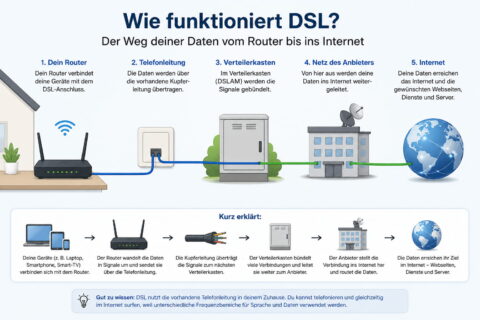
Du rufst eine Webseite auf, doch sie lädt nur langsam, bricht ständig ab oder ist überhaupt nicht erreichbar. Dann stellt sich schnell die Frage: Liegt das Problem am eigenen Router, beim Internetanbieter oder irgendwo auf dem Weg zum Zielserver? Genau hier helfen dir tracert unter Windows und traceroute unter Linux und macOS weiter.
Das Diagnosetool versucht, die einzelnen Zwischenstationen sichtbar zu machen, die deine Datenpakete auf dem Weg zum Ziel durchlaufen. Gleichzeitig misst es die jeweiligen Antwortzeiten. Dadurch bekommst du Hinweise darauf, an welcher Stelle Verzögerungen auftreten oder ab welchem Abschnitt keine Antworten mehr zurückkommen.
Allerdings musst du die Ausgabe richtig einordnen. Ein einzelnes Sternchen oder eine auffällig hohe Antwortzeit bedeutet nicht automatisch, dass an dieser Stelle ein Fehler vorliegt. In diesem Artikel zeige ich dir, wie du Traceroute ausführst, die angezeigten Hops verstehst und typische Netzwerkprobleme gezielter eingrenzt.
Auf einen Blick
- tracert (Windows) und traceroute (Linux/macOS) verfolgen den Weg von Datenpaketen durch das Netzwerk
- Jeder Zwischenstopp (Hop) wird mit IP-Adresse und Antwortzeit angezeigt
- Sternchen (
* * *) bedeuten: Dieser Hop antwortet nicht – kein Fehler, sondern meist eine Firewall - Hohe Latenz bei einem einzelnen Hop bedeutet nicht zwingend, dass dort das Problem liegt
- Unter Windows gibt es seit Windows 8 auch eine PowerShell-Alternative:
Test-NetConnection
Was macht Traceroute? Traceroute sendet Datenpakete mit schrittweise steigendem TTL-Wert und zeichnet jeden Router auf, über den die Pakete bis zum Ziel laufen – inklusive Antwortzeiten.
Was ist Traceroute beziehungsweise tracert?
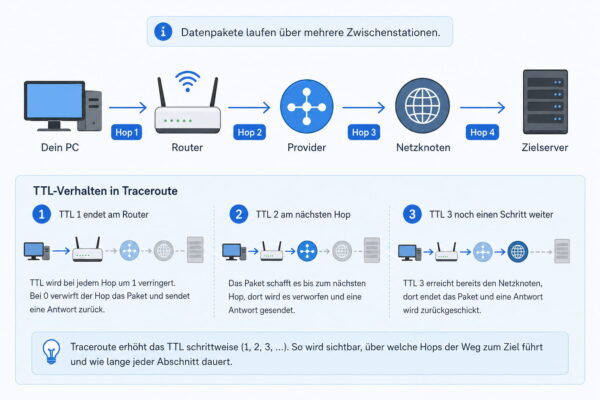
Traceroute ist ein Diagnosewerkzeug, mit dem du den Weg von Datenpaketen durch ein Netzwerk untersuchen kannst. Unter Windows heißt der dazugehörige Befehl tracert, während unter Linux und macOS meist traceroute verwendet wird.
Auf dem Weg von deinem Computer zu einer Webseite oder einem anderen Netzwerkziel passieren die Datenpakete mehrere Zwischenstationen. Eine solche Station wird als Hop bezeichnet. Meist handelt es sich dabei um einen Router, der die Pakete entgegennimmt und an die nächste Station weiterleitet.
Damit Traceroute diese Zwischenstationen erkennen kann, nutzt das Tool den sogenannten TTL-Wert. TTL steht für „Time to Live“ und legt fest, wie viele Router ein Datenpaket maximal passieren darf. Bei jedem Router wird dieser Wert um eins verringert. Erreicht er null, wird das Paket verworfen und der Router sendet normalerweise eine Rückmeldung an den Absender.
Traceroute beginnt mit einem Paket, dessen TTL-Wert auf 1 gesetzt ist. Dieses Paket endet bereits beim ersten Router. Danach folgen weitere Pakete mit den Werten 2, 3 und so weiter. Auf diese Weise versucht das Tool, die einzelnen Stationen auf dem Weg zum Ziel nacheinander sichtbar zu machen.
Das Ergebnis ist eine Liste der antwortenden Hops. Angezeigt werden die IP-Adresse, teilweise ein zugehöriger Hostname und mehrere Antwortzeiten in Millisekunden. Reagiert ein Router nicht auf die Diagnosepakete, kann er in der Ausgabe allerdings als Sternchen erscheinen oder vollständig verborgen bleiben.
Traceroute-Ausgabe lesen und verstehen
Bevor du mit Traceroute nach einer Störung suchst, solltest du wissen, wie die Ausgabe aufgebaut ist. Unter Windows kann eine Routenverfolgung beispielsweise so aussehen:
Routenverfolgung zu example.com [93.184.216.34]
über maximal 30 Hops:

  1     1 ms     1 ms     1 ms  fritz.box [192.168.178.1]
  2    12 ms    11 ms    12 ms  xxx.dsl.provider.net [87.123.45.1]
  3    13 ms    12 ms    13 ms  core1.frankfurt.provider.net [87.123.0.1]
  4    28 ms    29 ms    28 ms  ae-3.r00.frnkge03.de.bb.gin.ntt.net [129.250.3.1]
  5     *        *        *     Zeitüberschreitung der Anforderung.
  6    85 ms    84 ms    85 ms  ae-1.r24.nycmny01.us.bb.gin.ntt.net [129.250.4.1]
  7    86 ms    85 ms    86 ms  93.184.216.34
Was bedeuten die einzelnen Spalten?
Die erste Zahl gibt die Hop-Nummer an. Sie zeigt, an welcher Stelle sich die jeweilige Zwischenstation auf dem Weg zum Ziel befindet. Hop 1 ist normalerweise dein eigener Router. Danach folgen meist Router deines Internetanbieters und weitere Netzknoten.
Die drei Werte in Millisekunden sind die gemessenen Antwortzeiten. tracert sendet für jeden Hop standardmäßig drei Testpakete. Kleine Unterschiede zwischen den Werten sind normal und entstehen durch die aktuelle Auslastung des Netzwerks.
Am Ende jeder Zeile stehen die IP-Adresse und, sofern sie aufgelöst werden kann, der Hostname der Zwischenstation. An den Hostnamen lässt sich manchmal erkennen, zu welchem Internetanbieter oder Standort ein Router gehört. Solche Angaben sind jedoch nicht immer vorhanden oder eindeutig.
Was bedeuten Sternchen in der Ausgabe?
Drei Sternchen (* * *) bedeuten, dass innerhalb der vorgegebenen Wartezeit keine Antwort von diesem Hop zurückkam. Das muss nicht heißen, dass der Router ausgefallen ist oder keine Daten mehr weiterleitet.
Viele Router beantworten Traceroute-Anfragen absichtlich nicht oder behandeln solche Diagnosepakete mit niedriger Priorität. Auch Firewalls können die entsprechenden Antworten blockieren. Sind die nachfolgenden Hops und das eigentliche Ziel weiterhin erreichbar, stellen einzelne Sternchen normalerweise kein Problem dar.
Im Beispiel antwortet Hop 5 nicht. Da Hop 6 und das Ziel bei Hop 7 wieder erreichbar sind, werden die Datenpakete trotzdem erfolgreich weitergeleitet.
Wie lassen sich hohe Antwortzeiten einordnen?
Eine hohe Antwortzeit bei nur einem einzelnen Hop ist noch kein sicherer Hinweis auf eine Störung. Manche Router beantworten Diagnosepakete langsamer als normalen Datenverkehr.
Zeigt ein Hop beispielsweise 200 Millisekunden, während die nachfolgenden Hops wieder mit 30 Millisekunden antworten, liegt wahrscheinlich kein Problem für die eigentliche Verbindung vor. Die auffällige Zeit betrifft dann nur die Antwort des Routers auf das Testpaket.
Aussagekräftiger wird ein Latenzsprung, wenn die erhöhten Werte bei allen folgenden Hops bis zum Ziel bestehen bleiben. In diesem Fall kann die Verzögerung tatsächlich ab diesem Abschnitt der Route entstehen.
Beachte außerdem, dass Traceroute nur eine Momentaufnahme liefert. Bei sporadischen Problemen solltest du die Messung mehrmals oder zu unterschiedlichen Tageszeiten wiederholen.
Traceroute beziehungsweise tracert ausführen
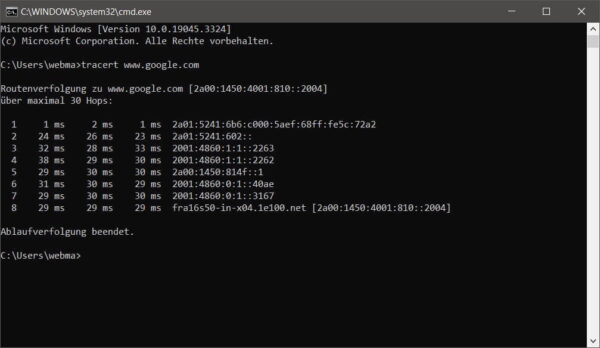
Windows: tracert über die Eingabeaufforderung
Unter Windows ist tracert bereits integriert. Du musst daher kein zusätzliches Programm installieren.
- Drücke die Tastenkombination
Windows-Taste + R. - Gib
cmdein und bestätige mit der Eingabetaste. - Trage anschließend den Befehl mit dem gewünschten Ziel ein:
tracert example.comDu kannst statt eines Hostnamens auch direkt eine IP-Adresse verwenden:
tracert 93.184.216.34Die Abfrage über eine IP-Adresse ist besonders hilfreich, wenn du vermutest, dass die DNS-Auflösung nicht richtig funktioniert.
Für die meisten Traceroute-Abfragen sind keine Administratorrechte erforderlich.
Windows: Alternative mit PowerShell
In der PowerShell steht dir mit Test-NetConnection ein weiteres Diagnosewerkzeug zur Verfügung. Eine Routenverfolgung startest du mit:
Test-NetConnection -ComputerName example.com -TraceRouteDas Cmdlet zeigt den ermittelten Netzwerkpfad in einer strukturierten Ausgabe an. Möchtest du zusätzlich prüfen, ob ein bestimmter TCP-Port erreichbar ist, führst du eine separate Abfrage aus. Für eine HTTPS-Verbindung über Port 443 lautet der Befehl beispielsweise:
Test-NetConnection -ComputerName example.com -Port 443Die Routenverfolgung und der Porttest erfüllen unterschiedliche Aufgaben. Mit -TraceRoute untersuchst du den Netzwerkpfad, während -Port die Erreichbarkeit eines bestimmten Dienstes prüft.
Weitere Einsatzmöglichkeiten und Parameter beschreibt Microsoft in der offiziellen Dokumentation zu Test-NetConnection.
Linux und macOS: traceroute
Unter Linux und macOS lautet der entsprechende Befehl:
traceroute example.comUnter macOS ist traceroute normalerweise bereits vorhanden. Bei manchen Linux-Distributionen musst du das Werkzeug zunächst installieren. Unter Debian, Ubuntu und darauf basierenden Systemen verwendest du dafür:
sudo apt install tracerouteAnschließend kannst du den Befehl wie gewohnt im Terminal ausführen.
Je nach Betriebssystem verwendet Traceroute unterschiedliche Arten von Testpaketen. Deshalb können sich die angezeigten Hops unter Windows, Linux und macOS leicht unterscheiden, obwohl dasselbe Ziel geprüft wird.
Linux und macOS: mtr für längere Messungen
Für sporadische Verbindungsabbrüche oder schwankende Antwortzeiten ist mtr besonders hilfreich. Das Werkzeug kombiniert die Routenverfolgung mit fortlaufenden Messungen und aktualisiert die Ergebnisse regelmäßig.
mtr example.comUnter Debian und Ubuntu installierst du mtr mit:
sudo apt install mtrUnter macOS lässt sich das Werkzeug beispielsweise über Homebrew installieren:
brew install mtrEin einmaliger Traceroute-Lauf zeigt nur eine Momentaufnahme. Mit mtr kannst du dagegen besser erkennen, ob eine auffällige Latenz oder ein Paketverlust regelmäßig oder nur gelegentlich auftritt.
Syntax und wichtige Optionen von tracert
Der grundlegende Aufbau des Befehls lautet:
tracert [Optionen] ZieladresseAls Zieladresse kannst du entweder einen Hostnamen wie example.com oder direkt eine IP-Adresse angeben.
| Option | Funktion |
|---|---|
-d | Verhindert die Auflösung der IP-Adressen in Hostnamen. Dadurch startet und läuft die Abfrage häufig schneller. |
-h [Anzahl] | Legt fest, wie viele Hops maximal geprüft werden. Der Standardwert unter Windows beträgt 30. |
-w [Millisekunden] | Bestimmt, wie lange tracert pro Antwort wartet. Standardmäßig sind es 4.000 Millisekunden. |
-4 | Erzwingt die Verwendung von IPv4. |
-6 | Erzwingt die Verwendung von IPv6. |
Eine vollständige Übersicht aller Parameter findest du in der offiziellen Microsoft-Dokumentation zu tracert.
Traceroute ohne Namensauflösung starten
Bei einer normalen Abfrage versucht Windows, zu jeder IP-Adresse einen passenden Hostnamen zu ermitteln. Das kann die Ausgabe verzögern. Für eine schnelle Diagnose ist deshalb die Option -d oft sinnvoll:
tracert -d example.comDie Ausgabe enthält dann nur IP-Adressen. Das macht sie zwar etwas weniger anschaulich, verhindert aber, dass langsame oder fehlgeschlagene Namensauflösungen die Messung unnötig ausbremsen.
Maximale Anzahl der Hops begrenzen
Mit -h kannst du festlegen, nach wie vielen Zwischenstationen die Suche beendet wird. Das folgende Beispiel prüft höchstens 20 Hops:
tracert -d -h 20 example.comEine niedrigere Hop-Grenze kann bei Tests im eigenen Netzwerk oder zu nahe gelegenen Zielen Zeit sparen. Liegt das Ziel weiter entfernt, kann eine zu niedrige Grenze allerdings dazu führen, dass die Messung vorzeitig endet.
Wartezeit pro Antwort ändern
Antwortet ein Router nicht innerhalb der festgelegten Zeit, zeigt tracert ein Sternchen an. Mit -w lässt sich diese Wartezeit verändern:
tracert -w 2000 example.comIn diesem Beispiel wartet Windows höchstens 2.000 Millisekunden auf eine Antwort. Ein niedrigerer Wert beschleunigt die Abfrage, kann bei langsamen oder stark ausgelasteten Verbindungen aber zusätzliche Zeitüberschreitungen verursachen.
IPv4 oder IPv6 gezielt prüfen
Viele Internetanschlüsse und Webseiten unterstützen inzwischen sowohl IPv4 als auch IPv6. Da beide Protokolle unterschiedliche Routen verwenden können, lohnt sich bei ungewöhnlichen Problemen ein getrennter Test:
tracert -4 example.comtracert -6 example.comFunktioniert eine Route problemlos, während die andere auffällige Verzögerungen oder Abbrüche zeigt, kann das auf ein protokollspezifisches Routing- oder Konfigurationsproblem hindeuten.
Warum beide Protokolle unterschiedliche Adressen und teilweise auch unterschiedliche Routen verwenden, erfährst du im Vergleich IPv4 und IPv6.
Traceroute zur Fehlerbehebung nutzen
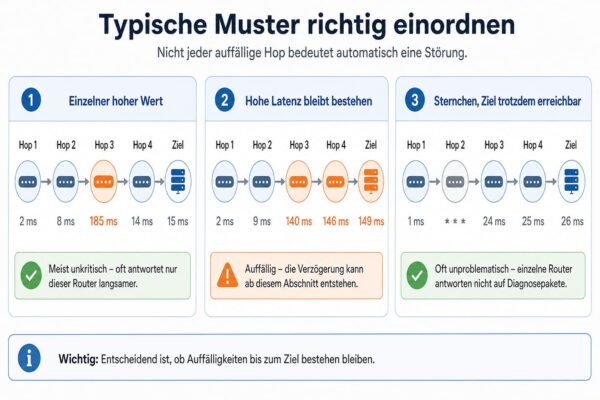
Traceroute kann dir wertvolle Hinweise geben, wenn Webseiten langsam laden, Verbindungen abbrechen oder bestimmte Server nicht erreichbar sind. Die Ausgabe sollte allerdings immer im Zusammenhang betrachtet werden. Ein einzelner auffälliger Hop reicht normalerweise nicht aus, um die Ursache sicher festzulegen.
Verbindung endet vor dem Ziel
Bleibt die Ausgabe ab einem bestimmten Hop dauerhaft stehen und antworten auch alle nachfolgenden Stationen nicht mehr, liegt die Störung möglicherweise in diesem Bereich der Route. Der zuletzt antwortende Router muss jedoch nicht automatisch die Ursache sein. Er kann die Pakete noch korrekt weitergeleitet haben, während erst die nächste Station oder das Zielsystem nicht reagiert.
Prüfe zunächst, ob das eigentliche Ziel grundsätzlich erreichbar ist. Dazu kannst du beispielsweise einen Browser, ping oder einen Porttest mit Test-NetConnection verwenden. Manche Server blockieren Diagnosepakete, obwohl die Webseite oder der jeweilige Dienst weiterhin funktioniert.
Notiere bei einer wiederholbaren Störung den letzten antwortenden Hop, die Uhrzeit und das getestete Ziel. Diese Angaben können dem Support deines Internetanbieters helfen. Rückschlüsse auf den Betreiber eines Routers sind anhand von Hostname und IP-Adresse manchmal möglich, aber nicht immer eindeutig.
Langsame Verbindungen untersuchen
Vergleiche die Antwortzeiten nicht nur zwischen zwei einzelnen Hops. Entscheidend ist, ob eine erhöhte Latenz auch bei den folgenden Stationen bis zum Ziel bestehen bleibt.
Steigt die Antwortzeit beispielsweise von 20 auf 150 Millisekunden und zeigen auch alle weiteren Hops ähnlich hohe Werte, kann die Verzögerung ab diesem Abschnitt der Route entstehen. Fällt die Antwortzeit beim nächsten Hop dagegen wieder deutlich ab, wurde wahrscheinlich nur das Traceroute-Testpaket langsam beantwortet.
Größere Latenzsprünge sind nicht automatisch ungewöhnlich. Sie können durch lange geografische Distanzen, ausgelastete Verbindungen oder Übergänge zwischen verschiedenen Netzbetreibern entstehen. Eine Verbindung zu einem Server in Nordamerika benötigt normalerweise mehr Zeit als eine Verbindung innerhalb Deutschlands.
Wiederhole die Messung zu unterschiedlichen Uhrzeiten. Tritt die erhöhte Latenz vor allem am Abend auf, kann eine hohe Auslastung beteiligt sein. Ein einzelner Traceroute-Lauf bleibt dagegen nur eine Momentaufnahme.
DNS-Probleme erkennen
Kann tracert den eingegebenen Hostnamen nicht in eine IP-Adresse umwandeln, startet die eigentliche Routenverfolgung nicht. Windows zeigt dann eine entsprechende Fehlermeldung an.
Teste in diesem Fall dasselbe Ziel direkt über seine IP-Adresse:
tracert 93.184.216.34Funktioniert die Abfrage über die IP-Adresse, aber nicht über den Hostnamen, spricht das für ein Problem mit der DNS-Auflösung. Möchtest du die Namensauflösung gezielt prüfen, kannst du dafür auch NSLookup zur DNS-Analyse verwenden.
Dauert die Ausgabe dagegen bei einzelnen Hops ungewöhnlich lange, kann die rückwärtige Namensauflösung der Router-Adressen die Ursache sein. Mit der Option -d überspringst du diese Abfragen:
tracert -d example.comWichtig ist der Unterschied: Eine direkte IP-Adresse umgeht die Auflösung des eigentlichen Ziels. Die Option -d verhindert dagegen, dass Windows zu den IP-Adressen der einzelnen Hops passende Hostnamen sucht.
Wie die Übersetzung von Domainnamen in IP-Adressen genau funktioniert, erkläre ich dir ausführlich in meinem Ratgeber zum Domain Name System.
Mehrere Ziele miteinander vergleichen
Eine einzelne Messung zeigt dir nur die Route zu einem bestimmten Ziel. Deshalb solltest du bei einer unklaren Störung mehrere Server testen.
Vergleiche beispielsweise:
tracert -d example.comtracert -d 1.1.1.1tracert -d 8.8.8.8Sind alle Ziele bereits ab einem ähnlichen frühen Hop auffällig, kann das auf ein Problem im eigenen Netzwerk oder beim Internetanbieter hindeuten. Betrifft die Störung nur einen bestimmten Server oder eine Gruppe von Zielen, liegt die Ursache eher auf einer späteren Route oder beim jeweiligen Zielanbieter.
Die Wege durch das Internet können sich außerdem verändern. Lastverteilung, Wartungsarbeiten und Routing-Entscheidungen sorgen dafür, dass zwei Messungen nicht immer exakt dieselben Hops anzeigen.
Traceroute systematisch auswerten
Für eine zuverlässigere Diagnose kannst du so vorgehen:
- Prüfe zunächst, ob das Ziel im Browser oder über den benötigten Dienst erreichbar ist.
- Starte
tracert -d, damit die Namensauflösung die Messung nicht verzögert. - Kontrolliere, ob dein eigener Router als erster Hop normal antwortet.
- Ignoriere einzelne Sternchen, wenn spätere Hops wieder erreichbar sind.
- Achte darauf, ob erhöhte Antwortzeiten bis zum Ziel bestehen bleiben.
- Wiederhole die Messung mehrmals und zu unterschiedlichen Uhrzeiten.
- Vergleiche die Route mit weiteren Zielen.
- Dokumentiere bei einer Störung Ziel, Uhrzeit und vollständige Ausgabe.
So liefert Traceroute keine vorschnelle Schuldzuweisung, aber eine deutlich bessere Grundlage, um den betroffenen Netzabschnitt einzugrenzen.
Weitere Einsatzmöglichkeiten von Traceroute
Für Heimanwender ist Traceroute vor allem ein Diagnosewerkzeug. In größeren Netzwerken, bei Servern oder in professionellen IT-Umgebungen kann es aber auch bei regelmäßigen Kontrollen und Vergleichen nützlich sein.
Veränderungen bei den Antwortzeiten erkennen
Wiederholte Traceroute-Messungen zu wichtigen Zielen können zeigen, ob sich der Netzwerkpfad oder die Antwortzeiten im Laufe der Zeit verändern. Das ist beispielsweise interessant, wenn eine Verbindung zu einem Server plötzlich langsamer wirkt als zuvor.
Ein einzelner Messwert reicht dafür allerdings nicht aus. Aussagekräftiger sind mehrere Messungen zu unterschiedlichen Zeiten. Bei dauerhaft wichtigen Verbindungen eignen sich zusätzliche Monitoring-Werkzeuge besser, weil sie Latenzen und Ausfälle automatisch über längere Zeit erfassen.
Routing nach Änderungen überprüfen
Nach Änderungen an Routern, VPN-Verbindungen oder Netzwerkkonfigurationen kannst du mit Traceroute prüfen, ob die Datenpakete weiterhin über den erwarteten Weg laufen.
Das ist beispielsweise hilfreich, wenn:
- ein neuer VPN-Tunnel eingerichtet wurde
- sich die Verbindung zu einem Rechenzentrum geändert hat
- mehrere Internetanschlüsse verwendet werden
- unterschiedliche Netzwerkbereiche miteinander verbunden wurden
Traceroute zeigt dabei nur den sichtbaren Hinweg zum Ziel. Der Rückweg kann über andere Router verlaufen und lässt sich von deinem Rechner aus nicht direkt erkennen.
Verbindungen zu Serverstandorten vergleichen
Betreibst du Server oder Anwendungen in verschiedenen Rechenzentren, kannst du die Routen und Antwortzeiten miteinander vergleichen. Dadurch bekommst du einen ersten Eindruck davon, welcher Standort aus deinem Netzwerk günstiger erreichbar ist.
Für eine endgültige Entscheidung reicht Traceroute allein aber nicht aus. Auch Bandbreite, Paketverlust, Auslastung und die tatsächliche Reaktionszeit der Anwendung spielen eine wichtige Rolle. Traceroute ist deshalb eher ein ergänzendes Werkzeug als ein vollständiger Leistungstest.
Messergebnisse für Support-Anfragen dokumentieren
Eine vollständige Traceroute-Ausgabe kann bei Support-Anfragen hilfreich sein. Sie zeigt, zu welchem Ziel die Verbindung geprüft wurde und an welcher Stelle Auffälligkeiten sichtbar werden.
Notiere zusätzlich:
- Datum und genaue Uhrzeit
- Zieladresse oder IP-Adresse
- verwendetes Protokoll, also IPv4 oder IPv6
- Art der Störung
- Ergebnisse mehrerer Messungen
Entferne vor einer öffentlichen Veröffentlichung bei Bedarf lokale IP-Adressen, Gerätenamen oder andere Angaben, die Rückschlüsse auf dein Netzwerk zulassen.
Vor- und Nachteile von Traceroute
Traceroute ist schnell verfügbar und einfach zu bedienen. Trotzdem hat das Werkzeug Grenzen, die du bei der Auswertung kennen solltest.
Vorteile
- Schnell einsatzbereit: Unter Windows und macOS ist das Werkzeug bereits integriert. Für Linux steht es in den Paketquellen zur Verfügung.
- Keine besondere Einrichtung nötig: Für einfache Messungen reichen ein Terminal beziehungsweise die Eingabeaufforderung und eine Zieladresse aus.
- Netzwerkpfad wird sichtbar: Antwortende Router auf dem Weg zum Ziel erscheinen als einzelne Hops.
- Verzögerungen lassen sich eingrenzen: Bleiben erhöhte Antwortzeiten bei mehreren nachfolgenden Hops bestehen, kann das auf einen auffälligen Netzabschnitt hindeuten.
- Hilfreich für Support-Anfragen: IP-Adressen, Hostnamen, Uhrzeit und Zieladresse liefern dem Anbieter zusätzliche Informationen zur Störung.
- IPv4 und IPv6 getrennt prüfbar: Unter Windows kannst du beide Protokolle mit
-4und-6gezielt vergleichen.
Nachteile
- Keine eindeutige Fehlerdiagnose: Ein auffälliger oder nicht antwortender Hop muss nicht die Ursache einer Störung sein.
- Nicht alle Router antworten: Firewalls und Sicherheitsregeln können Traceroute-Pakete blockieren. Dadurch entstehen Sternchen oder Lücken in der Ausgabe.
- Diagnosepakete werden teilweise benachteiligt: Manche Router beantworten Traceroute-Anfragen mit niedriger Priorität. Die angezeigte Latenz kann deshalb höher sein als bei normalem Datenverkehr.
- Nur der sichtbare Hinweg wird untersucht: Der Rückweg der Pakete kann über eine andere Route verlaufen und bleibt von deinem Rechner aus unsichtbar.
- Keine Messung der Bandbreite: Traceroute zeigt Antwortzeiten und Zwischenstationen, aber nicht die tatsächliche Download- oder Upload-Geschwindigkeit.
- Nur eine Momentaufnahme: Sporadische Ausfälle oder Schwankungen können bei einem einzelnen Durchlauf unentdeckt bleiben.
- Ergebnisse können sich unterscheiden: IPv4, IPv6, Windows, Linux und macOS verwenden teilweise unterschiedliche Testverfahren und Routen.
Traceroute eignet sich daher besonders als erster Schritt bei der Fehlersuche. Für eine belastbare Diagnose solltest du die Ergebnisse mit weiteren Werkzeugen wie ping, Test-NetConnection, mtr oder einem Geschwindigkeitstest ergänzen.
FAQ: Häufige Fragen zu Traceroute und tracert
Was bedeutet „Zeitüberschreitung der Anforderung“?
Die Meldung bedeutet, dass ein Hop innerhalb der festgelegten Wartezeit keine Antwort zurückgesendet hat. Das kann an einer Firewall, einer niedrigen Priorisierung von Diagnosepaketen oder einer tatsächlichen Störung liegen.
Antworten spätere Hops wieder normal, werden die Datenpakete weiterhin weitergeleitet. Eine einzelne Zeitüberschreitung ist deshalb noch kein sicherer Hinweis auf einen Fehler.
Warum zeigt tracert viele Sternchen?
Sternchen stehen für ausgebliebene Antworten. Manche Router reagieren bewusst nicht auf Traceroute-Anfragen oder blockieren die verwendeten ICMP-Pakete.
Bleibt das Ziel trotzdem erreichbar, sind die Sternchen meist unproblematisch. Kritischer wird es, wenn ab einem bestimmten Punkt keine weiteren Hops und auch das Ziel nicht mehr antworten.
Was ist der Unterschied zwischen tracert und traceroute?
Beide Befehle verfolgen mit schrittweise erhöhten TTL-Werten den Weg zu einem Netzwerkziel. Unter Windows heißt der Befehl tracert, während unter Linux und macOS meist traceroute verwendet wird.
Die Werkzeuge nutzen jedoch nicht immer dieselben Testpakete. Windows arbeitet standardmäßig mit ICMP, während Linux- und macOS-Varianten häufig UDP verwenden. Deshalb können sich die angezeigten Hops oder Zeitüberschreitungen unterscheiden.
Kann ich mit tracert mein Heimnetzwerk prüfen?
Ja. Du kannst beispielsweise die IP-Adresse deines Routers oder ein Ziel außerhalb deines Heimnetzes testen. Antwortet dein Router bereits nicht, solltest du zusätzlich mit ping prüfen, ob er grundsätzlich erreichbar ist.
Eine fehlende Traceroute-Antwort allein beweist noch keinen lokalen Defekt. Manche Router blockieren Diagnosepakete, obwohl die normale Internetverbindung funktioniert.
Warum zeigt Traceroute nicht immer denselben Weg?
Internetanbieter und große Netzwerke verteilen den Datenverkehr häufig auf mehrere Routen. Außerdem können Wartungsarbeiten, Auslastung oder Änderungen am Routing den gewählten Pfad beeinflussen.
Deshalb können zwei direkt nacheinander ausgeführte Messungen unterschiedliche Hops oder Antwortzeiten anzeigen. Für eine zuverlässigere Einschätzung solltest du mehrere Messungen miteinander vergleichen.
Fazit: Traceroute richtig nutzen und Ergebnisse einordnen
Mit tracert unter Windows beziehungsweise traceroute unter Linux und macOS kannst du den Weg zu einem Netzwerkziel sichtbar machen und mögliche Auffälligkeiten besser eingrenzen. Besonders hilfreich ist das Werkzeug bei langsamen Verbindungen, Abbrüchen oder der Frage, ob ein Problem eher im eigenen Netzwerk, beim Internetanbieter oder weiter entfernt liegt.
Wichtig ist jedoch die richtige Interpretation. Einzelne Sternchen, fehlende Antworten oder hohe Werte bei nur einem Hop bedeuten nicht automatisch, dass dort eine Störung vorliegt. Aussagekräftiger sind Auffälligkeiten, die auch bei den folgenden Hops bis zum Ziel bestehen bleiben.
Ich nutze Traceroute vor allem als ersten Orientierungspunkt und kombiniere die Ergebnisse anschließend mit ping, Test-NetConnection oder längeren Messungen mit mtr. So entsteht ein deutlich verlässlicheres Bild als durch einen einzelnen Durchlauf.
Liefert Traceroute keine eindeutige Ursache, solltest du die Verbindung mit weiteren Schritten prüfen und die häufigsten Netzwerkprobleme unter Windows beheben.
An welchem Hop wird deine tracert-Ausgabe auffällig, und welche Antwortzeiten oder Sternchen werden dort angezeigt? Kopiere die Ausgabe gern anonymisiert in die Kommentare, dann lässt sich das Ergebnis gezielter einordnen.