Stell dir vor, du hast gerade das wichtigste Dokument deiner Woche fertiggestellt. Du drückst auf „Drucken“ und – nichts passiert. Oder schlimmer: Du musst erst mühsam ein USB-Kabel suchen und dich direkt neben das Gerät setzen. Nervig, oder? Wenn du einen Netzwerkdrucker kaufen möchtest, entscheidest du dich gegen Kabelsalat und für maximale Freiheit.
Egal ob im Homeoffice, in einer WG oder im modernen Unternehmen: Ein Drucker, der nahtlos in dein WLAN oder LAN integriert ist, spart Zeit und Nerven.
In diesem Guide zeige ich dir genau, worauf es ankommt, damit dein neuer Drucker nicht zum Frustfaktor, sondern zum produktiven Teammitglied wird. Lass uns gemeinsam das Modell finden, das wirklich zu deinen Anforderungen passt!
Warum du heute einen modernen Netzwerkdrucker kaufen solltest
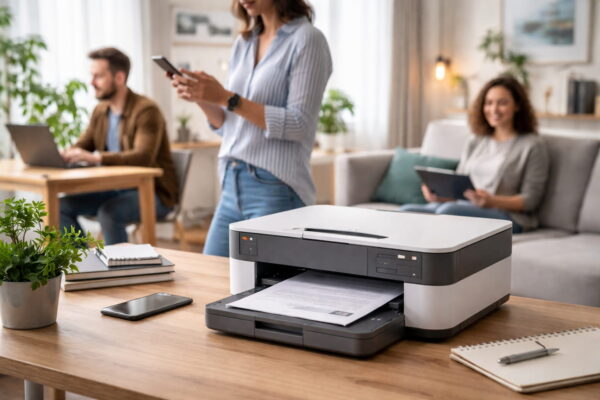
Früher war ein Drucker ein einsames Peripheriegerät, das per kurzem Kabel an einem PC hing. Heute ist er ein zentraler Knotenpunkt. Wenn du einen Netzwerkdrucker kaufen willst, profitierst du von der Unabhängigkeit.
Jeder im Haus oder Büro kann von jedem Gerät aus drucken. Das Smartphone, das Tablet oder der Laptop auf dem Sofa – alle greifen gleichzeitig auf dieselbe Hardware zu.
Zudem bieten moderne Geräte Funktionen wie das Scannen direkt in die Cloud oder den E-Mail-Versand ohne Umweg über den Computer.
Laser oder Tinte: Welche Technologie passt zu dir?
Bevor du dich für ein konkretes Modell entscheidest, stellt sich die grundlegende Frage: Tintenstrahl oder Laserdruck? Beide Technologien haben ihre Daseinsberechtigung, je nachdem, was du druckst.
Der Laserdrucker: Der Marathonläufer für Text
Wenn du primär Textdokumente, Verträge oder Skripte druckst, ist der Laserdrucker unschlagbar.
- Vorteile: Hohe Geschwindigkeit, extrem scharfes Schriftbild und dokumentenechte Ausdrucke.
- Kosten: Die Anschaffung ist oft teurer, aber die Kosten pro Seite sind bei hohem Volumen meist geringer.
- Pro-Tipp: Toner trocknet nicht ein. Wenn du nur alle drei Wochen eine Seite druckst, ist ein Laser ideal, da keine Düsen verstopfen können.
Der Tintenstrahler: Der Allrounder für Fotos
Für hochwertige Fotodrucke oder farbenfrohe Grafiken ist Tinte nach wie vor die erste Wahl.
- Vorteile: Brillante Farben und oft günstigere Anschaffungspreise.
- Nachteile: Bei seltener Nutzung können die Druckköpfe eintrocknen, was teure Reinigungsläufe nach sich zieht.
Die Verbindung entscheidet: WLAN, LAN oder AirPrint?
Ein Netzwerkdrucker ist nur so gut wie seine Verbindung. Beim Kauf eines neuen Netzwerkdruckers solltest du die Schnittstellen genau prüfen.
WLAN (Wi-Fi) – Maximale Flexibilität
Die meisten Nutzer bevorzugen WLAN. Du kannst den Drucker überall aufstellen, wo eine Steckdose ist. Achte hierbei auf den Standard (ideal ist Wi-Fi 5 oder 6), um Verbindungsabbrüche zu vermeiden.
LAN (Ethernet) – Die stabilste Lösung
Im professionellen Büro ist das LAN-Kabel der Goldstandard. Es bietet die stabilste Verbindung und ist weniger anfällig für Störungen durch andere Funknetze. Wenn du große PDF-Dateien mit vielen Grafiken druckst, ist das Kabel deutlich schneller.
Mobile Printing: AirPrint und Mopria
Du willst direkt vom iPhone oder Android-Handy drucken?
- Apple AirPrint: Pflicht für Apple-Nutzer.
- Mopria: Der Standard für Android-Geräte.
- Cloud-Druckfunktionen: Ermöglicht das Drucken von unterwegs, damit das Dokument schon fertig im Fach liegt, wenn du nach Hause kommst.
Multifunktionsgeräte (MFP): Mehr als nur Drucken
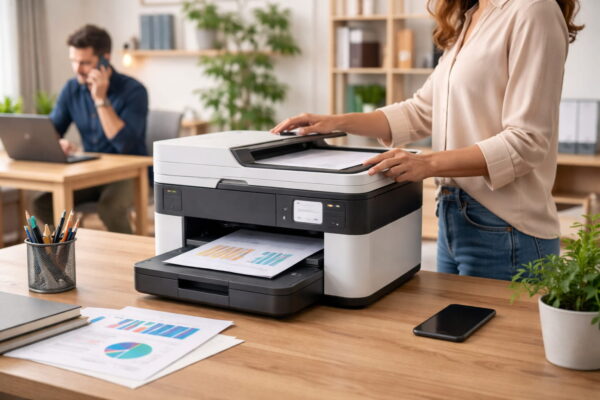
Warum nur einen Drucker kaufen, wenn du ein ganzes Büro in einem Gerät haben kannst? Wenn du einen neuen Netzwerkdrucker willst, sind 3-in-1- oder 4-in-1 Geräte oft die klügere Wahl.
Scannen, Kopieren, Faxen
- 3-in-1: Drucken, Scannen und Kopieren. Ideal für die meisten Heimanwender.
- 4-in-1: Zusätzlich mit Fax-Funktion. In manchen Branchen (Anwälte, Ärzte) ist das Fax immer noch unverzichtbar.
ADF (Automatischer Dokumenteneinzug)
Das ist ein echtes Produktivitäts-Feature! Anstatt jede Seite eines 20-seitigen Vertrags einzeln auf das Glas zu legen, legst du den Stapel oben in den ADF. Der Drucker zieht alles automatisch ein und scannt oder kopiert es in einem Rutsch.
Die versteckten Kosten: Folgekosten im Blick behalten
Der Kaufpreis ist nur die halbe Wahrheit. Wer günstig einen Netzwerkdrucker kaufen will, zahlt oft bei den Patronen oder Tonern drauf.
- Seitenpreise vergleichen: Schau dir an, wie viele Seiten eine XL-Patrone schafft.
- Einzelpatronen: Achte darauf, dass jede Farbe (CMYK) einzeln tauschbar ist. Kombipatronen musst du wegwerfen, sobald eine Farbe leer ist – pure Verschwendung.
- Nachfüllsysteme (EcoTank & Co.): Es gibt Drucker mit großen Tintentanks, die du aus Flaschen nachfüllst. Die Anschaffung ist teurer, aber du druckst fast geschenkt.
Sicherheit im Netzwerk: Schütze deine Daten
Ein Netzwerkdrucker ist im Grunde ein kleiner Computer. Wenn er mit dem Internet verbunden ist, kann er zur Sicherheitslücke werden.
So sicherst du deinen Drucker ab:
- Passwort ändern: Nutze niemals das Standard-Passwort („admin“ oder „1234“).
- Firmware-Updates: Installiere regelmäßig Updates des Herstellers.
- Verschlüsselung: Achte darauf, dass die Datenübertragung via SSL/TLS verschlüsselt ist.
- Gastnetzwerk: Integriere den Drucker in ein separates Netzwerk, wenn viele fremde Personen (z.B. Kunden) darauf zugreifen müssen.
Das Bundesamt für Sicherheit in der Informationstechnik (BSI) empfiehlt zudem, ungenutzte Netzwerkdienste am Drucker zu deaktivieren, um Angriffsflächen zu minimieren.
Nachhaltigkeit: Den ökologischen Fußabdruck minimieren
Wenn du einen neuen Netzwerkdrucker kaufen möchtest, kannst du auch der Umwelt etwas Gutes tun.
- Duplex-Druck: Das automatische beidseitige Bedrucken spart sofort 50 % Papier.
- Energiesparmodus: Ein guter Drucker sollte im Standby-Modus weniger als 1 Watt verbrauchen.
- Recycling-Programme: Viele Hersteller nehmen leere Toner und Patronen kostenlos zurück.
Achte beim Kauf auf Siegel wie den Blauen Engel. Er garantiert, dass der Drucker strenge Anforderungen an Emissionswerte und Recyclingfähigkeit erfüllt.
Checkliste: Welcher Typ bist du?
Um die Entscheidung abzukürzen, habe ich hier drei typische Szenarien für dich zusammengefasst:
| Nutzertyp | Empfehlung | Wichtigstes Feature |
| Student / Gelegenheitsdrucker | Günstiger Tintenstrahler | WLAN & AirPrint |
| Homeoffice-Profi | S/W-Laserdrucker (MFP) | Duplex & ADF |
| Kreative & Familien | Foto-Tintenstrahler oder Tank-Drucker | Hohe DPI-Zahl & Einzelpatronen |
| Kleines Büro | Farblaser-Multifunktionsgerät | LAN-Anschluss & große Papierkassette |
Die Theorie ist das eine, aber welches Gerät hält im Alltag wirklich, was es verspricht? Um dir die stundenlange Recherche zu ersparen, habe ich den Markt sondiert und die aktuell besten Modelle herausgepickt, die in Sachen Zuverlässigkeit und Netzwerk-Performance voll überzeugen.

- Endlich drucken ohne Patronen: EcoTank ermöglicht komfortables Drucken zu Hause; großvolumige Tintentanks für unkompliziertes Nachfüllen und wirtschaftliches Drucken
- Weiter sparen: bis zu 90% Tintenkosten reduzieren; Lieferumfang enhält einen Tintenvorrat für bis zu 3 Jahre; Tintenflaschensatz reicht für den Druck von bis zu 4,500 Seiten s/w und…

- Besonderheiten: der kleinste Laserdrucker seiner Klasse. Kompakt mit schnellem Schwarzweiß-Druck, besonders platzsparend in Büro und Homeoffice
- Intuitiv und einfach zu bedienen mit 8 Tasten und 4 LEDs
Stand: 16.10.2026 / * = Affiliate Links / Bilder von der Amazon Product Advertising API
Installation ohne Frust: Das Thema Treiber und Plug & Play
Du hast dich entschieden, einen Netzwerkdrucker zu kaufen, das Paket ist da und du willst sofort loslegen. Die gute Nachricht: Die Zeiten, in denen du zwingend eine CD-ROM einlegen musstest (wer hat überhaupt noch ein Laufwerk?), sind vorbei.
AirPrint, Mopria und Windows-Standards
Die meisten modernen Netzwerkdrucker unterstützen heute treiberlose Protokolle.
- macOS & iOS: Dank Apple AirPrint erkennt dein Mac oder iPhone den Drucker im selben WLAN sofort. Du musst nichts installieren – es funktioniert einfach.
- Windows 10/11: Windows ist mittlerweile sehr smart. Sobald der Drucker im Netzwerk ist, findet die Funktion „Drucker oder Scanner hinzufügen“ meist die passenden Basis-Treiber automatisch in der Cloud.
Wann du trotzdem zur Herstellersoftware greifen solltest
Obwohl das Drucken oft ohne Zusatzsoftware klappt, gibt es Ausnahmen. Wenn du die vollen Funktionen nutzen willst, solltest du das offizielle Treiberpaket des Herstellers installieren. Dies gilt besonders für:
- Komplexes Scannen: Das Scannen beidseitiger Dokumente direkt in einen bestimmten Ordner am PC funktioniert oft nur mit der herstellereigenen Suite.
- Tintenstand-Anzeige: Die genaue Überwachung, wie viel Toner oder Tinte noch im Tank ist, ist über die Standard-Windows-Treiber oft ungenau.
- Firmware-Updates: Um Sicherheitslücken zu schließen, benötigt der Drucker ab und zu ein Update, das oft nur über das offizielle Wartungstool angestoßen werden kann.
Pro-Tipp: Suche beim Einrichten immer direkt auf der Support-Seite des Herstellers nach dem „Full Software & Driver Package“. So stellst du sicher, dass dein Netzwerkdrucker sein volles Potenzial entfaltet.
Fazit: Dein Weg zum perfekten Netzwerkdrucker
Einen Netzwerkdrucker kaufen ist kein Hexenwerk, wenn du deine eigenen Bedürfnisse kennst. Frag dich vor dem Kauf: Drucke ich viel Text oder Fotos? Brauche ich einen automatischen Einzug für Scans? Und wie wichtig ist mir die Geschwindigkeit?
Ein hochwertiges Gerät spart dir über Jahre hinweg Zeit und Frust. Achte besonders auf die Folgekosten und eine stabile Netzwerk-Anbindung, dann wird dein Drucker zu einem Werkzeug, das du kaum noch bemerkst – weil es einfach funktioniert.
FAQ: Häufige Fragen zum Thema Netzwerkdrucker
Du hast noch spezifische Fragen? Hier sind die Antworten auf die Dinge, die beim Netzwerkdrucker kaufen oft erst im zweiten Moment auftauchen:
Kann ich einen alten Drucker ohne Netzwerkfunktion nachträglich „smart“ machen?
Ja, das funktioniert! Wenn du noch einen treuen USB-Drucker hast, kannst du einen sogenannten Printserver nutzen. Das ist ein kleiner Adapter, der den Drucker per USB aufnimmt und ihn per LAN oder WLAN in dein Netzwerk einbindet. Auch viele moderne Router (wie die FRITZ!Box) haben einen USB-Anschluss, der als Printserver fungieren kann.
Was ist der Unterschied zwischen einem Netzwerkdrucker und einem Drucker mit Wi-Fi Direct?
Ein klassischer Netzwerkdrucker ist Teil deines Heimnetzwerks (über den Router). Wi-Fi Direct hingegen baut eine direkte Funkverbindung zwischen deinem Endgerät (z. B. Smartphone) und dem Drucker auf, ohne dass ein Router dazwischengeschaltet ist. Das ist super praktisch für Gäste, die schnell mal etwas drucken wollen, ohne dein WLAN-Passwort zu kennen.
Benötigt ein Netzwerkdrucker eine feste IP-Adresse?
Es ist absolut empfehlenswert! Wenn der Router dem Drucker per DHCP ständig eine neue IP-Adresse zuweist, kann es passieren, dass dein PC den Drucker plötzlich nicht mehr findet. Du kannst in den Einstellungen deines Routers meist festlegen, dass dem Drucker „immer die gleiche IP-Adresse zugewiesen“ wird. Das sorgt für eine dauerhaft stabile Verbindung.
Funktionieren Netzwerkdrucker auch mit verschiedenen Betriebssystemen gleichzeitig?
Absolut. Das ist einer der größten Vorteile. Ein moderner Netzwerkdrucker kann gleichzeitig Druckaufträge von einem Windows-PC, einem MacBook, einem Linux-Rechner und einem Android-Tablet verarbeiten. Die Kommunikation läuft über standardisierte Protokolle wie TCP/IP, die plattformübergreifend funktionieren.
Wie viel Arbeitsspeicher (RAM) sollte ein Netzwerkdrucker haben?
Wenn du oft große PDF-Dateien, hochauflösende Grafiken oder viele Seiten am Stück druckst, sollte der Drucker mindestens 256 MB RAM (besser 512 MB oder mehr) haben. Der Speicher sorgt dafür, dass der Drucker die Daten schnell verarbeiten kann, ohne dass der Druckvorgang mitten im Dokument stockt, weil der Puffer voll ist.