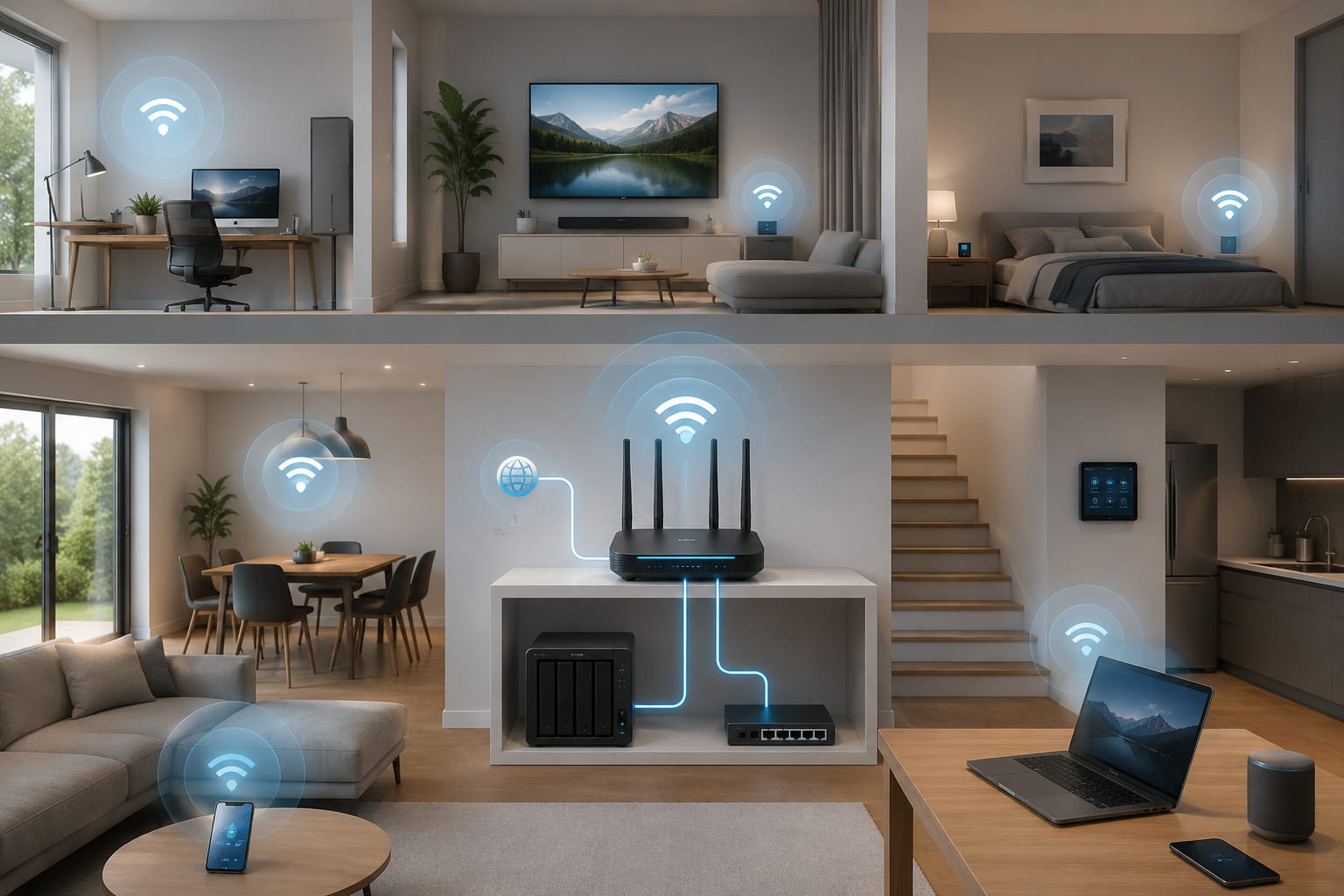
Ein Gateway verbindet unterschiedliche Netzwerke miteinander und sorgt dafür, dass Daten den richtigen Weg finden. In einem typischen Heimnetz übernimmt meistens dein Router diese Aufgabe. Er verbindet deine Computer, Smartphones und anderen Geräte mit dem Internet.
Solange zwei Geräte im selben lokalen Netzwerk miteinander kommunizieren, ist das Gateway oft nicht direkt beteiligt. Möchte dein PC jedoch eine Webseite aufrufen oder einen Server außerhalb deines Heimnetzes erreichen, schickt er die Daten an das sogenannte Standardgateway.
Der Begriff klingt zunächst technisch, lässt sich aber leicht verstehen. Du kannst dir ein Gateway wie den Ausgang eines Gebäudes vorstellen: Innerhalb des Gebäudes bewegst du dich direkt von Raum zu Raum. Willst du nach draußen, musst du den Ausgang benutzen.
Was ist ein Gateway genau?
Das englische Wort „Gateway“ bedeutet übersetzt so viel wie Torweg oder Zugang. In einem Computernetzwerk bezeichnet es ein Gerät oder einen Dienst, der Daten von einem Netzwerk in ein anderes weiterleitet.
Dein PC kennt normalerweise nur sein eigenes lokales Netzwerk direkt. Welche Geräte zu diesem Netzwerk gehören, erkennt er anhand seiner IP-Adresse und der Subnetzmaske. Liegt das Ziel außerhalb dieses Bereichs, übergibt der PC das Datenpaket an das Gateway.
In einem gewöhnlichen Heimnetz sieht das beispielsweise so aus:
- Dein PC besitzt die IP-Adresse
192.168.1.25. - Dein Router besitzt im Heimnetz die IP-Adresse
192.168.1.1. - Eine aufgerufene Webseite liegt auf einem Server im Internet.
- Dein PC sendet die Anfrage deshalb an
192.168.1.1. - Der Router leitet die Daten in Richtung Internet weiter.
Das Gateway muss dabei nicht zwangsläufig ein klassischer WLAN-Router sein. In größeren Netzwerken kann diese Aufgabe auch ein spezieller Router, eine Firewall, ein Server oder ein anderes Netzwerkgerät übernehmen.
Für Privatanwender gilt jedoch meistens: Der Router ist gleichzeitig das Standardgateway.
Was ist ein Standardgateway?
Ein Standardgateway ist die voreingestellte Anlaufstelle für alle Datenpakete, deren Ziel nicht direkt im eigenen Netzwerk liegt. Windows bezeichnet diese Einstellung in der Netzwerkkonfiguration ausdrücklich als „Standardgateway“.
Das Wort „Standard“ ist dabei entscheidend. Ein Computer kann verschiedene Routen zu bestimmten Netzwerken kennen. Gibt es für ein Ziel keine speziellere Route, verwendet er die Standardroute und schickt das Paket an das eingetragene Gateway.
In deinem Heimnetz wird diese Adresse normalerweise automatisch durch den Router vergeben. Dafür kommt meist DHCP zum Einsatz. Dieser Dienst weist deinem Gerät unter anderem eine IP-Adresse, eine Subnetzmaske, DNS-Server und die Adresse des Routers zu.
Eine typische Konfiguration könnte so aussehen:
| Netzwerkeinstellung | Beispiel | Aufgabe |
|---|---|---|
| IPv4-Adresse | 192.168.1.25 | Identifiziert deinen PC im Netzwerk |
| Subnetzmaske | 255.255.255.0 | Legt den Bereich des lokalen Netzwerks fest |
| Standardgateway | 192.168.1.1 | Leitet Daten in andere Netzwerke weiter |
| DNS-Server | 192.168.1.1 oder öffentliche Adresse | Übersetzt Domainnamen in IP-Adressen |
Das Standardgateway ist also kein zweiter Name für die Internetverbindung. Es ist vielmehr der nächste erreichbare Übergabepunkt auf dem Weg zum Ziel.
Wie arbeitet ein Gateway im Heimnetz?
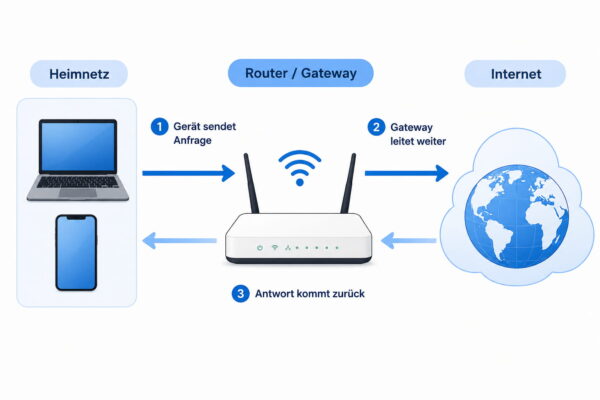
Wenn du eine Webseite aufrufst, muss dein PC zunächst herausfinden, wohin die Anfrage geschickt werden soll. Nach der Auflösung des Domainnamens steht die IP-Adresse des Zielservers fest.
Anschließend prüft dein Computer, ob diese Zieladresse zum eigenen lokalen Netzwerk gehört. Grundlage dafür ist das TCP/IP-Modell, das unter anderem die Adressierung und Übertragung von Daten in Netzwerken regelt. Befindet sich das Ziel im selben Netz, kann dein PC es direkt ansprechen. Das ist beispielsweise bei einem NAS, einem Netzwerkdrucker oder einem zweiten Computer im Haushalt der Fall.
Liegt das Ziel außerhalb des Heimnetzes, sendet der PC das Paket an das Standardgateway. Der Router nimmt es entgegen und entscheidet anhand seiner Routinginformationen, wohin es weitergeleitet wird.
Vereinfacht läuft die Kommunikation so ab:
- Du öffnest eine Webseite im Browser.
- Dein PC ermittelt die IP-Adresse des Webservers.
- Er erkennt, dass der Server nicht zum Heimnetz gehört.
- Das Datenpaket wird an das Standardgateway geschickt.
- Der Router leitet es über den Internetanschluss weiter.
- Die Antwort kommt über den Router zu deinem PC zurück.
In privaten IPv4-Netzwerken übernimmt der Router häufig zusätzlich die Übersetzung zwischen privaten und öffentlichen IP-Adressen. Diese Funktion wird als Network Address Translation, kurz NAT, bezeichnet. Gateway und NAT sind jedoch nicht dasselbe, auch wenn beide Funktionen oft im selben Router stecken.
Gateway, Router und Modem: Wo liegt der Unterschied?
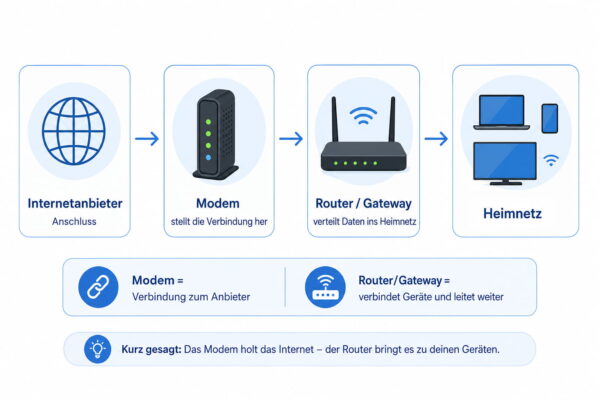
Die Begriffe Gateway, Router und Modem werden im Alltag häufig durcheinandergebracht. Das liegt vor allem daran, dass moderne Geräte mehrere Funktionen in einem Gehäuse vereinen.
| Begriff | Hauptaufgabe |
| Gateway | Bildet den Übergang zwischen verschiedenen Netzwerken |
| Router | Wählt Wege aus und leitet Datenpakete zwischen Netzwerken weiter |
| Modem | Stellt die technische Verbindung zum Netz des Internetanbieters her |
| Switch | Verbindet Geräte innerhalb eines lokalen Netzwerks |
| Access Point | Stellt den drahtlosen WLAN-Zugang zum Netzwerk bereit |
Ein Router arbeitet grundsätzlich als Vermittler zwischen Netzwerken und kann deshalb als Gateway dienen. Der Begriff Gateway beschreibt dabei eher die Rolle, während Router eine bestimmte Geräteart beziehungsweise Netzwerkfunktion bezeichnet.
Ein reines Modem stellt dagegen nur die Verbindung zum Anschluss des Providers her. Erst ein nachgeschalteter Router verteilt diese Verbindung im Heimnetz und arbeitet als Standardgateway für die angeschlossenen Geräte.
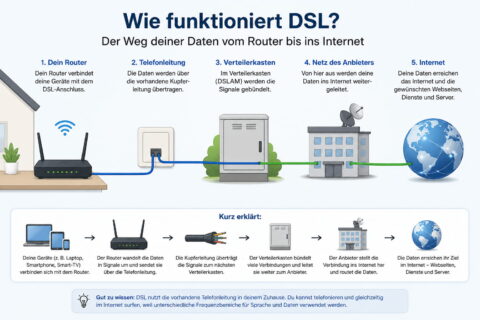
Viele aktuelle Kabel-, DSL- und Glasfaserrouter enthalten Modem, Router, Switch, Firewall und WLAN-Zugangspunkt in einem Gerät. Deshalb ist die Unterscheidung im Alltag nicht immer sichtbar.
Gateway und DNS-Server sind nicht dasselbe
Auch das Gateway und der DNS-Server werden gelegentlich verwechselt. Beide Adressen können in einem Heimnetz identisch aussehen, erfüllen aber unterschiedliche Aufgaben.
Der DNS-Server übersetzt leicht merkbare Namen wie beispiel.de in die zugehörige IP-Adresse. Er hilft deinem Computer also dabei, das gewünschte Ziel zu finden.
Das Gateway transportiert die Daten anschließend aus deinem lokalen Netzwerk heraus. Es ist für die Weiterleitung zuständig, nicht für die Übersetzung des Domainnamens.
Bei vielen Routern ist als DNS-Server ebenfalls die lokale Routeradresse eingetragen. Der Router nimmt DNS-Anfragen entgegen und leitet sie an einen externen DNS-Dienst weiter. Dadurch können Gateway und DNS-Server dieselbe IP-Adresse besitzen, obwohl es sich um getrennte Aufgaben handelt.
Ein falscher DNS-Eintrag führt häufig dazu, dass Webseiten über ihren Namen nicht erreichbar sind. Ein falsches oder fehlendes Gateway verhindert dagegen meist die gesamte Kommunikation mit Zielen außerhalb des lokalen Netzwerks.
So findest du dein Standardgateway unter Windows
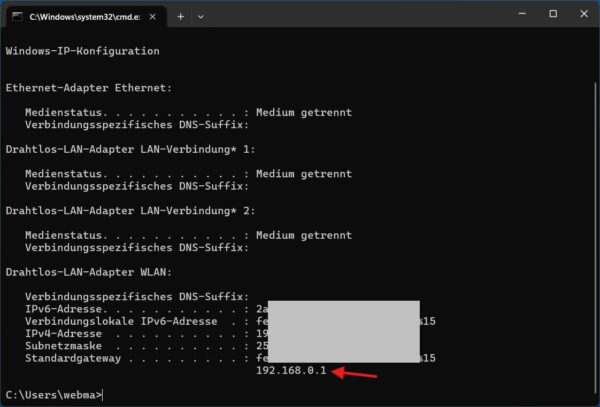
ipconfig zeigt Windows die IP-Adresse des eingetragenen Standardgateways an.Unter Windows kannst du die Adresse des Standardgateways mit einem einfachen Befehl anzeigen lassen. Dafür benötigst du keine Administratorrechte.
Gehe folgendermaßen vor:
- Drücke die Tastenkombination Windows-Taste + R.
- Gib
cmdein. - Bestätige mit der Eingabetaste.
- Gib den Befehl
ipconfigein. - Drücke erneut die Eingabetaste.
Windows zeigt nun die Netzwerkkonfiguration der vorhandenen Adapter an. Suche den Adapter, über den dein Computer gerade verbunden ist. Bei einer Funkverbindung ist das meist der WLAN-Adapter, bei einer Kabelverbindung der Ethernet-Adapter.
Dort findest du einen Eintrag wie:
Standardgateway . . . . . . . . . : 192.168.1.1Mit dem ausführlicheren Befehl
ipconfig /allerhältst du zusätzliche Informationen, darunter Angaben zum DHCP-Server, zu den DNS-Servern und zur physischen Adresse des Netzwerkadapters.
Wer mehrere Netzwerkadapter nutzt, kann auch mehrere Gateway-Einträge sehen. Dazu kann es beispielsweise bei einer gleichzeitigen WLAN- und Ethernet-Verbindung, einer VPN-Verbindung oder bei virtuellen Netzwerkadaptern kommen.
Welche weiteren Angaben der Befehl liefert und wie du sie zur Fehlersuche nutzt, erkläre ich ausführlich in meinem Ratgeber zu ipconfig für die Netzwerkdiagnose oder du schaust in der offiziellen Microsoft-Dokumentation zu ipconfig nach.
Kann ich das Gateway im Browser öffnen?
Bei vielen Heimroutern führt die Adresse des Standardgateways gleichzeitig zur Benutzeroberfläche des Routers. Du kannst die ermittelte IP-Adresse deshalb in die Adresszeile deines Browsers eingeben, zum Beispiel:
http://192.168.1.1Je nach Routermodell kann auch eine andere Adresse verwendet werden, etwa 192.168.0.1, 192.168.2.1 oder 192.168.178.1. Welche Adresse richtig ist, zeigt dir die Ausgabe von ipconfig.
Anschließend erscheint normalerweise die Anmeldeseite des Routers. Für den Zugriff benötigst du das Gerätekennwort oder ein selbst vergebenes Passwort.
Falls sich die Oberfläche nicht öffnet, muss das nicht bedeuten, dass das Gateway ausgefallen ist. Manche Router verwenden HTTPS, einen besonderen Hostnamen oder andere Sicherheitseinstellungen. Auch eine aktive VPN-Verbindung oder ein falsch gewählter Netzwerkadapter kann die Suche erschweren.
Die Routeroberfläche solltest du nicht mit der Internetseite deines Anbieters verwechseln. Sie wird direkt vom Router innerhalb deines lokalen Netzwerks bereitgestellt.
Was passiert bei einem falschen oder fehlenden Gateway?
Ohne ein erreichbares Standardgateway kann dein Computer meistens noch mit Geräten im selben lokalen Netzwerk kommunizieren. Der Zugriff auf andere Netzwerke und das Internet funktioniert jedoch nicht mehr.
Du könntest unter Umständen weiterhin deinen Netzwerkdrucker oder ein NAS erreichen, während Webseiten und Online-Dienste nicht laden. Das hängt davon ab, ob sich diese Geräte tatsächlich im selben Subnetz befinden.
Typische Anzeichen für ein Gateway-Problem sind:
- Windows zeigt „Kein Internet“ oder „Nicht identifiziertes Netzwerk“ an.
- Webseiten lassen sich nicht öffnen.
- Lokale Netzwerkgeräte bleiben teilweise erreichbar.
- Der Router antwortet nicht auf seine lokale IP-Adresse.
- In der Ausgabe von
ipconfigfehlt das Standardgateway. - Als IPv4-Adresse erscheint eine automatisch vergebene Adresse aus dem Bereich
169.254.x.x.
Eine Adresse aus dem Bereich 169.254.x.x deutet häufig darauf hin, dass dein Computer keine IPv4-Konfiguration vom DHCP-Server erhalten hat. Dann fehlen meist nicht nur das Gateway, sondern auch eine passende lokale IP-Adresse und weitere Netzwerkeinstellungen.
Als Ursachen kommen unter anderem eine gestörte WLAN-Verbindung, ein defektes Netzwerkkabel, ein nicht erreichbarer Router, ein deaktivierter DHCP-Server oder eine fehlerhafte manuelle IP-Konfiguration infrage.
Zeigt Windows ausdrücklich die Meldung „Standardgateway nicht verfügbar“ an, können unter anderem die Netzwerkverbindung, der Router oder fehlerhafte IP-Einstellungen die Ursache sein.
Muss das Gateway manuell eingetragen werden?
In einem normalen Heimnetz musst du das Gateway üblicherweise nicht selbst eintragen. Der Router übermittelt die erforderlichen Einstellungen automatisch per DHCP.
Eine manuelle Konfiguration kann sinnvoll sein, wenn ein Gerät dauerhaft eine feste IP-Adresse erhalten soll. In diesem Fall müssen IP-Adresse, Subnetzmaske, Gateway und DNS-Server zueinander passen.
Ein häufiger Fehler besteht darin, nur eine feste IP-Adresse einzutragen und das Gateway leer zu lassen. Das Gerät ist dann möglicherweise im lokalen Netzwerk erreichbar, kommt aber nicht ins Internet.
Auch eine falsche Gateway-Adresse verhindert die Weiterleitung. Befindet sich dein Router beispielsweise unter 192.168.1.1, dein PC trägt aber 192.168.0.1 als Gateway ein, liegt die angegebene Adresse normalerweise außerhalb des eigenen Subnetzes.
Für die meisten Privatanwender ist es sicherer, die automatische Konfiguration beizubehalten. Soll ein Gerät immer dieselbe IP-Adresse bekommen, ist eine DHCP-Reservierung im Router oft einfacher als eine manuelle Einstellung direkt am Gerät.
Gibt es Gateways auch bei IPv6?
Gateways gibt es nicht nur bei IPv4, sondern auch in IPv6-Netzwerken. Die grundlegende Aufgabe bleibt gleich: Ein Router leitet Daten weiter, deren Ziel nicht direkt im lokalen Netzwerk liegt.
Unter IPv6 wird häufiger vom Standardrouter statt vom Standardgateway gesprochen. Geräte können geeignete Router über sogenannte Router Advertisements automatisch erkennen. Diese Nachrichten informieren die Teilnehmer im Netzwerk unter anderem darüber, welcher Router für externe Ziele genutzt werden kann.
Die angezeigte IPv6-Adresse eines Standardgateways beginnt häufig mit fe80::. Dabei handelt es sich um eine Link-Local-Adresse, die nur innerhalb des jeweiligen lokalen Netzwerkabschnitts gültig ist.
Dass Windows beim Standardgateway sowohl eine IPv4- als auch eine IPv6-Adresse anzeigt, ist daher nicht ungewöhnlich. Solange die Verbindung funktioniert, besteht normalerweise kein Grund, diese Angaben manuell zu verändern.
Welche weiteren Arten von Gateways gibt es?
Der Begriff Gateway wird nicht ausschließlich für den Internetzugang im Heimnetz verwendet. Allgemein kann ein Gateway Systeme miteinander verbinden, die sich bei Adressen, Protokollen oder Datenformaten unterscheiden.
Beispiele dafür sind:
- VoIP-Gateway: Verbindet IP-Telefonie mit klassischen Telefonnetzen.
- E-Mail-Gateway: Prüft oder vermittelt E-Mails zwischen verschiedenen Systemen.
- VPN-Gateway: Ermöglicht verschlüsselte Verbindungen zu einem entfernten Netzwerk.
- Cloud-Gateway: Verbindet lokale Systeme mit Cloud-Diensten.
- IoT-Gateway: Sammelt Daten von Sensoren und überträgt sie an andere Plattformen.
- Security-Gateway: Kontrolliert und filtert den Datenverkehr zwischen Netzwerken.
Diese Gateways übernehmen oft mehr als eine reine Weiterleitung. Sie können Daten prüfen, übersetzen, verschlüsseln oder an unterschiedliche technische Systeme anpassen.
Im Zusammenhang mit den Windows-Netzwerkeinstellungen ist mit Gateway jedoch fast immer der Router gemeint, über den dein Gerät andere Netzwerke erreicht.
Fazit: Das Gateway ist der Ausgang aus deinem Heimnetz
Ein Gateway verbindet unterschiedliche Netzwerke und leitet Daten an Ziele weiter, die dein Computer nicht direkt erreichen kann. Im privaten Heimnetz übernimmt diese Aufgabe normalerweise der Router.
Das Standardgateway ist deshalb eine der wichtigsten Angaben in der Netzwerkkonfiguration. Ohne eine korrekte Gateway-Adresse kann dein PC zwar möglicherweise noch lokale Geräte erreichen, aber nicht mehr mit dem Internet oder anderen Netzwerken kommunizieren.
Aus meiner Erfahrung lohnt sich bei unklaren Netzwerkproblemen immer ein Blick auf die Ausgabe von ipconfig. Dort erkennst du schnell, welche IP-Adresse dein PC verwendet und ob ein plausibles Standardgateway eingetragen ist. Für die meisten Heimnetze ist die automatische Vergabe per DHCP die einfachste und zuverlässigste Lösung.
Welche Adresse wird bei dir als Standardgateway angezeigt, und übernimmt dein normaler Internetrouter diese Aufgabe oder nutzt du ein Netzwerk mit zusätzlichem Router, Firewall oder VPN-Gateway?
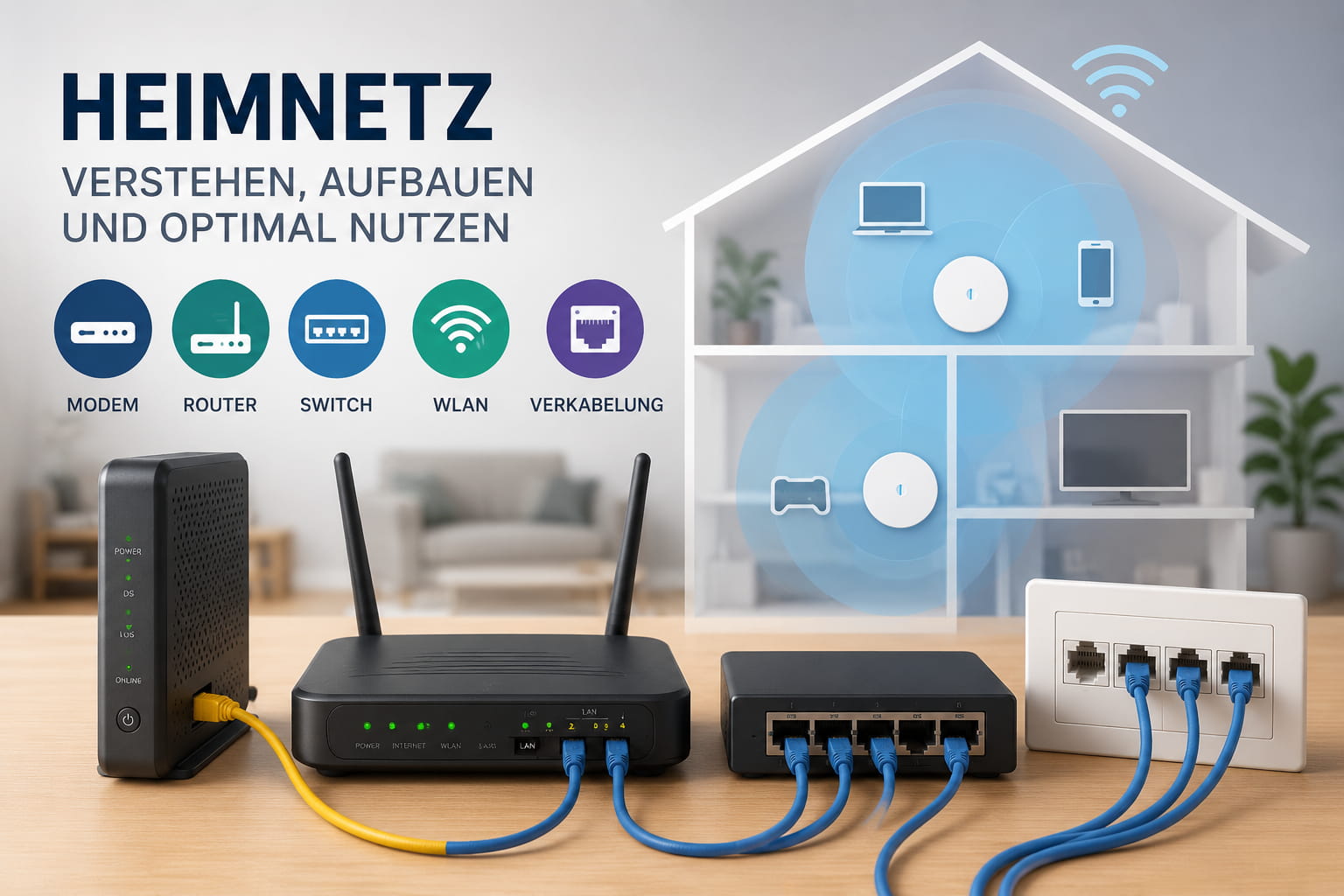

Bei mir ist ein Gateway im Treppenhaus installiert – warum ?
Danke für Aufklärung
Hallo und danke für deinen Kommentar!
Das hängt ganz davon ab, welche Art von Gateway gemeint ist. Hilfreich wäre zu wissen, wer das Gerät installiert hat – z. B. der Internet- oder Stromanbieter, ein Smart-Home-Hersteller oder der Vermieter/Hausverwalter.
Gateways werden oft in Treppenhäusern oder Hausanschlussräumen montiert, z. B. wenn sie:
Magst du kurz beschreiben, wie das Gerät aussieht (Hersteller/Logo, Modellbezeichnung, Beschriftungen, LED-Status)? Dann kann ich dir genauer sagen, warum es dort installiert wurde.