Ein NAS als Cloud-Backup kann deine Datensicherung deutlich verbessern. Fotos, Dokumente und andere wichtige Dateien lassen sich zunächst im eigenen Netzwerk sichern und anschließend automatisch an einen zweiten Speicherort außerhalb deiner Wohnung übertragen.
Dabei gibt es einen entscheidenden Unterschied: Ein NAS ist nicht automatisch ein vollständiges Backup. Liegen deine Dateien ausschließlich auf dem NAS, hast du weiterhin nur eine Kopie. Richtig interessant wird die Lösung, wenn das NAS als zentrale Backup-Stelle arbeitet und selbst noch einmal in einen Cloud-Speicher gesichert wird.
So entsteht eine Backup-Strategie, die sich auch für Privatanwender gut automatisieren lässt.
Was bedeutet NAS als Cloud-Backup eigentlich?
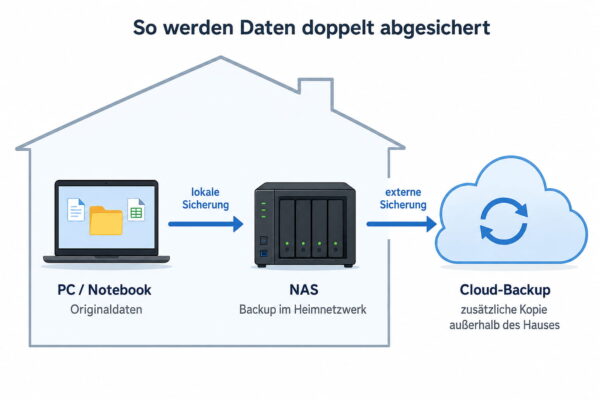
Der Begriff kann zwei unterschiedliche Dinge beschreiben. Bei der ersten Variante sicherst du die Daten deiner Computer, Smartphones oder anderer Geräte auf deinem NAS. Das NAS übernimmt dabei die Rolle eines lokalen Backup-Servers.
Die zweite Variante geht einen Schritt weiter: Das NAS überträgt seine Sicherungen regelmäßig an einen Cloud-Dienst. Dieser zusätzliche Speicherort liegt außerhalb deines Heimnetzwerks und bleibt damit auch erhalten, wenn dein NAS gestohlen oder durch einen größeren Schaden unbrauchbar wird.
Ein typischer Aufbau sieht deshalb so aus:
PC oder Notebook → NAS → Cloud-Speicher
Das NAS bildet dabei die zentrale Drehscheibe. Deine Geräte müssen nicht einzeln mit verschiedenen Cloud-Diensten verbunden werden. Stattdessen landet die lokale Sicherung zunächst auf dem NAS, während dessen Backup-Software die externe Kopie übernimmt.
Wichtig ist dabei die Rolle deiner Daten. Wenn du beispielsweise alle Fotos ausschließlich auf deinem NAS speicherst, sind diese Dateien auf dem NAS noch keine Sicherung. Erst eine weitere Kopie auf einem anderen Speicher macht daraus ein echtes Backup.
Warum ein NAS allein noch keine vollständige Datensicherung ist
Viele NAS-Systeme arbeiten mit mehreren Festplatten in einem RAID-Verbund. Fällt bei geeigneten RAID-Konfigurationen eine Festplatte aus, bleiben die Daten trotz dieses Defekts verfügbar.
RAID schützt jedoch nicht vor jedem Datenverlust. Löschst du versehentlich eine Datei, verschlüsselt Schadsoftware deine Daten oder wird das komplette NAS beschädigt, hilft die Festplattenredundanz allein nicht weiter. RAID ersetzt deshalb kein Backup.
Auch Snapshots sind eher eine Ergänzung. Sie können sehr hilfreich sein, um frühere Zustände wiederherzustellen, liegen aber häufig auf demselben NAS. Fällt das gesamte Gerät aus, reicht ein lokaler Snapshot deshalb ebenfalls nicht als einzige Absicherung.
Genau an dieser Stelle bringt die zusätzliche Cloud-Sicherung einen wichtigen Vorteil: Eine weitere Kopie deiner Daten liegt räumlich getrennt vom NAS.
So funktioniert ein NAS-Backup in die Cloud
Moderne NAS-Systeme besitzen eigene Backup-Anwendungen. Bei Synology ist Hyper Backup ein bekanntes Beispiel, bei QNAP übernimmt Hybrid Backup Sync diese Aufgabe.
Du legst in der Backup-Software fest, welche Ordner gesichert werden sollen und welches Cloud-Konto als Ziel dient. Anschließend kann das NAS die Sicherung nach einem Zeitplan selbstständig durchführen.
Nach der ersten vollständigen Sicherung müssen bei vielen Backup-Verfahren nicht jedes Mal alle Dateien erneut übertragen werden. Stattdessen landen hauptsächlich neue oder geänderte Daten im Backup. Das spart Übertragungszeit und reduziert den benötigten Datenverkehr.
Eine weitere wichtige Funktion ist die Versionierung. Dabei bleibt nicht ausschließlich der aktuelle Stand einer Datei erhalten. Die Backup-Software kann mehrere ältere Sicherungsstände aufbewahren, sodass du beispielsweise eine versehentlich überschriebene Datei aus einer früheren Version wiederherstellen kannst.
Viele NAS-Backup-Lösungen unterstützen Zeitpläne, mehrere Sicherungsversionen und Integritätsprüfungen.
Backup und Synchronisation sind nicht dasselbe
Bei der Einrichtung solltest du genau darauf achten, ob du einen echten Backup-Auftrag oder lediglich eine Synchronisation erstellst.
Eine Synchronisation versucht normalerweise, zwei Speicherorte auf einem ähnlichen Datenstand zu halten. Löschst du eine Datei auf der Quelle, kann diese Änderung je nach Einstellung auch auf das Ziel übertragen werden.
Bei einem versionierten Backup bleiben dagegen ältere Sicherungsstände erhalten. Dadurch kannst du auf eine frühere Version zurückgreifen, sofern die Aufbewahrungsregeln der Sicherung dies zulassen.
Dieser Unterschied spielt besonders bei Bedienfehlern und beschädigten Dateien eine Rolle. Für wichtige persönliche Daten würde ich deshalb einen echten Backup-Job mit mehreren Versionen einer einfachen Ordnersynchronisation vorziehen.
Bei vielen NAS-Systemen gibt es getrennte Werkzeuge für Synchronisation und versionierte Backups. Welche Funktionen verfügbar sind, hängt vom verwendeten NAS und der jeweiligen Software-Version ab.
Was du für ein NAS als Cloud-Backup brauchst
Für eine solche Sicherung benötigst du keine komplizierte Netzwerktechnik. Einige Voraussetzungen müssen aber erfüllt sein:
- ein NAS mit einer geeigneten Backup-Anwendung
- ausreichend Speicherplatz auf dem NAS
- einen vom NAS unterstützten Cloud-Speicher
- eine Internetverbindung mit ausreichender Upload-Geschwindigkeit
- Zugangsdaten für den verwendeten Cloud-Dienst
- genügend Cloud-Speicher für die ausgewählten Daten und Sicherungsversionen
Welche Cloud-Anbieter direkt unterstützt werden, unterscheidet sich zwischen NAS-Herstellern und Software-Versionen.
Synology Hyper Backup unterstützt beispielsweise Synology C2 sowie verschiedene öffentliche Cloud- und S3-kompatible Speicherziele. Bei QNAP Hybrid Backup Sync stehen ebenfalls zahlreiche Dienste zur Verfügung, darunter Amazon S3, Backblaze B2, Google Drive und Microsoft OneDrive.
Prüfe deshalb vor Abschluss eines Cloud-Abos zuerst die Kompatibilitätsliste deiner NAS-Software.
NAS als Cloud-Backup einrichten: Die wichtigsten Schritte
Die genaue Oberfläche unterscheidet sich zwischen Synology, QNAP und anderen Herstellern. Das grundlegende Vorgehen ist jedoch ähnlich.
- Zu sichernde Daten auswählenSichere zuerst die Ordner, deren Verlust wirklich problematisch wäre. Familienfotos, persönliche Dokumente und wichtige Arbeitsdateien gehören normalerweise dazu.
- Cloud-Ziel auswählenRichte einen Cloud-Dienst ein, den deine Backup-Anwendung direkt unterstützt. Berücksichtige dabei Speicherpreis, mögliche Übertragungskosten und die Wiederherstellungsmöglichkeiten.
- Backup-Auftrag erstellenWähle das Cloud-Konto als Ziel und lege fest, welche Ordner dein NAS dorthin sichern soll.
- Zeitplan festlegenBei häufig geänderten Dateien kann eine tägliche Sicherung sinnvoll sein. Für Daten, die sich nur selten ändern, reicht eventuell ein längerer Abstand.
- Versionierung konfigurierenBewahre mehrere Sicherungsstände auf, statt ausschließlich die letzte Version zu speichern. Wie viele Versionen sinnvoll sind, hängt vom verfügbaren Cloud-Speicher und der Bedeutung der Daten ab.
- Erste Sicherung kontrollierenGerade das erste vollständige Backup kann bei großen Datenmengen längere Zeit benötigen. Kontrolliere anschließend im Protokoll der Backup-Anwendung, ob der Auftrag erfolgreich abgeschlossen wurde.
Nach der Einrichtung sollte der Ablauf weitgehend automatisch funktionieren. Trotzdem würde ich mich nicht blind auf den Zeitplan verlassen.
Verschlüsselung schützt dein Cloud-Backup
Sobald deine Daten das eigene Netzwerk verlassen, solltest du die Verschlüsselung genauer betrachten.
Viele Backup-Lösungen übertragen die Daten verschlüsselt zum Cloud-Speicher. Interessanter ist bei sensiblen Dateien eine clientseitige Verschlüsselung. Dabei verschlüsselt bereits dein NAS die Sicherungsdaten, bevor sie an den Cloud-Anbieter übertragen werden.
Synology Hyper Backup bietet beispielsweise eine clientseitige Verschlüsselung an. Der für die Wiederherstellung benötigte Schlüssel muss sicher aufbewahrt werden. Geht dieser Schlüssel zusammen mit dem Kennwort verloren, können verschlüsselte Backups unter Umständen nicht mehr wiederhergestellt werden.
Den Wiederherstellungsschlüssel solltest du deshalb getrennt vom NAS speichern. Eine Kopie ausschließlich auf dem NAS selbst wäre im Ernstfall wenig hilfreich.
Für das NAS-Konto und den Cloud-Dienst sind starke, unterschiedliche Passwörter sinnvoll. Unterstützt der Anbieter eine Zwei-Faktor-Authentifizierung, würde ich sie ebenfalls aktivieren.
Die 3-2-1-Regel praktisch mit dem NAS umsetzen
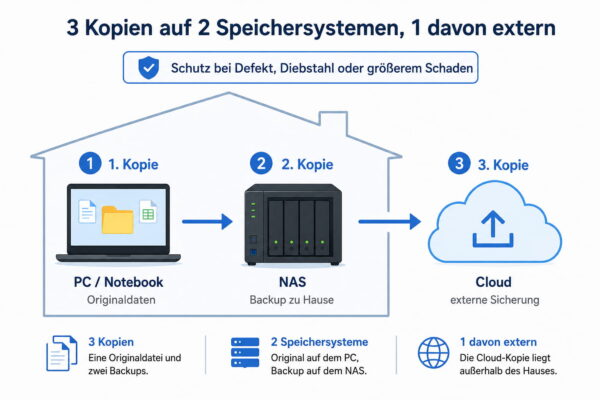
Eine bekannte Grundlage für Backup-Konzepte ist die 3-2-1-Regel. Sie lässt sich auch im Heimnetzwerk gut anwenden:
- drei Kopien wichtiger Daten
- Speicherung auf zwei unterschiedlichen Speichersystemen
- eine Kopie an einem anderen Standort
Ein praktisches Beispiel wäre eine Datei auf deinem PC, eine Sicherung auf dem NAS und eine weitere Sicherung des NAS in der Cloud.
Damit befinden sich die Daten nicht ausschließlich innerhalb deiner Wohnung. Ein Defekt am Computer lässt sich über das NAS auffangen. Fällt das NAS ebenfalls aus oder wird die gesamte lokale Technik beschädigt, bleibt die externe Kopie.
Speicherst du deine Originaldateien dagegen direkt auf dem NAS und nirgends sonst, sieht die Rechnung anders aus. Dann brauchst du neben der Cloud-Sicherung noch eine weitere Kopie, beispielsweise auf einer externen Festplatte oder einem zweiten Speichersystem.
Cloud-Speicher passend auswählen
Der günstigste Tarif ist nicht automatisch das beste Backup-Ziel. Entscheidend ist, ob der Dienst zu deiner Datenmenge und zur Backup-Software deines NAS passt.
| Kriterium | Darauf solltest du achten |
|---|---|
| Kompatibilität | Der Dienst sollte direkt von deiner NAS-Software unterstützt werden |
| Speicherpreis | Relevant sind die tatsächlich benötigten Gigabyte oder Terabyte |
| Wiederherstellung | Prüfe mögliche Kosten und Einschränkungen beim Download |
| Versionierung | Mehrere Sicherungsstände benötigen zusätzlichen Speicher |
| Verschlüsselung | Clientseitige Verschlüsselung ist für sensible Daten interessant |
| Datenstandort | Kann bei persönlichen oder geschäftlichen Daten relevant sein |
Für überschaubare Datenmengen kann ein klassischer Cloud-Speicher ausreichen. Bei mehreren Terabyte werden objektbasierte Speicherangebote wie S3-kompatible Dienste interessant, weil sie häufig speziell für große Datenbestände und automatisierte Backups ausgelegt sind.
Ich würde mich dabei nicht dauerhaft an einen konkreten Preis pro Terabyte orientieren. Cloud-Tarife und enthaltene Leistungen ändern sich regelmäßig.
Upload-Geschwindigkeit und Speicherbedarf nicht unterschätzen
Bei großen Foto-, Video- oder Backup-Archiven kann die erste Sicherung zur Geduldsprobe werden. Entscheidend ist dabei der Upload deiner Internetverbindung und nicht die deutlich häufiger beworbene Download-Geschwindigkeit.
Spätere Sicherungen fallen meist kleiner aus, wenn nur geänderte Daten übertragen werden. Der erste vollständige Upload muss dagegen den gesamten ausgewählten Datenbestand in die Cloud bringen.
Auch die Versionierung benötigt zusätzlichen Speicher. Werden Dateien häufig verändert und viele alte Stände aufbewahrt, kann der benötigte Cloud-Speicher deutlich über der Größe der aktuell vorhandenen Dateien liegen.
Kontrolliere deshalb nach einigen Wochen, wie schnell dein Backup-Speicher tatsächlich wächst. Danach kannst du die Aufbewahrungsregeln realistischer einstellen.
Ein Backup ist erst gut, wenn die Wiederherstellung funktioniert
Ein erfolgreich gemeldeter Backup-Auftrag ist ein gutes Zeichen, aber noch kein vollständiger Test.
Stelle gelegentlich einige ausgewählte Dateien aus deinem Cloud-Backup wieder her. Öffne die wiederhergestellten Dateien anschließend und prüfe, ob sie tatsächlich nutzbar sind.
Auch das BSI empfiehlt, Backups regelmäßig auf Vollständigkeit und Lesbarkeit zu kontrollieren.
Auch die Protokolle der Backup-Anwendung verdienen einen regelmäßigen Blick. Fehlgeschlagene Anmeldungen, voller Cloud-Speicher oder unterbrochene Sicherungsjobs können sonst lange unbemerkt bleiben.
Gerade bei weitgehend automatisierten Backups halte ich diesen Punkt für wichtig. Eine Datensicherung soll im Hintergrund laufen, darf dadurch aber nicht völlig aus dem Blickfeld verschwinden.
Welche NAS-Backup-Strategie ich für zu Hause wählen würde
Für einen normalen Privathaushalt würde ich die Lösung möglichst übersichtlich halten. PCs und andere wichtige Geräte sichern ihre Daten regelmäßig auf das NAS. Das NAS überträgt die wichtigsten Sicherungsdaten anschließend automatisch in einen externen Cloud-Speicher.
Dabei würde ich mehrere Backup-Versionen aktivieren und sensible Daten bereits auf dem NAS verschlüsseln lassen, sofern die verwendete Software das unterstützt.
Wer sehr große Videoarchive besitzt, muss nicht zwangsläufig jeden austauschbaren Datenbestand in die Cloud laden. Für persönliche Fotos, Dokumente und andere unwiederbringliche Dateien halte ich eine externe Kopie dagegen für sinnvoll.
Liegt das NAS selbst als Hauptspeicherort im Mittelpunkt, würde ich noch eine zusätzliche lokale Sicherung einplanen. Eine externe Festplatte, die nur für das Backup angeschlossen wird, kann dafür bereits ausreichen.
Fazit: NAS und Cloud ergänzen sich beim Backup
Ein NAS als Cloud-Backup ist besonders sinnvoll, wenn du lokale Sicherungen mit einer räumlich getrennten Kopie verbinden möchtest. Das NAS übernimmt die automatische Sicherung deiner Geräte und kann ausgewählte Daten anschließend selbstständig in die Cloud übertragen.
Wichtig bleibt die richtige Rollenverteilung: RAID ersetzt kein Backup und eine reine Synchronisation bietet nicht denselben Schutz wie eine versionierte Sicherung.
Für typische Heimnetzwerke halte ich die Kombination aus automatischem NAS-Backup, mehreren Sicherungsständen und einer externen Cloud-Kopie für eine gut beherrschbare Lösung. Regelmäßige Wiederherstellungstests sorgen dafür, dass du dich im Ernstfall auch wirklich auf deine Sicherungen verlassen kannst.
Wie sicherst du die Daten auf deinem NAS aktuell: nur lokal, zusätzlich auf eine externe Festplatte oder bereits automatisch in einen Cloud-Speicher?




Toller Beitrag – genau so nutze ich ein NAS (in meinem Fall Synology) auch als zentrale Backup-Drehscheibe 👍
Ich arbeite seit Jahren mit Synology-Systemen und kann die beschriebenen Ansätze voll unterschreiben. Was mir persönlich in vielen Artikeln zu dem Thema oft fehlt, ist der Punkt Wartung:
Automatisierte Backups und Benachrichtigungen sind großartig und in der Regel zuverlässig, aber man sollte trotzdem regelmäßig selbst einen genaueren Blick auf die Backup-Jobs werfen, Logs prüfen und ab und zu einen Test-Restore machen, statt sich komplett auf den Automatismus zu verlassen.
Vielleicht könnte man diesen Wartungsaspekt noch ergänzen – ansonsten: wirklich rund und praxisnah erklärt 👌