Wenn du regelmäßig von zu Hause arbeitest, brauchst du ein zuverlässiges Homeoffice-Netzwerk. Videokonferenzen sollen ohne Unterbrechungen laufen, Arbeitsdateien müssen erreichbar sein und die Verbindung zum Firmennetzwerk sollte sicher funktionieren. Doch dafür reicht es nicht immer, den Laptop einfach mit dem vorhandenen WLAN zu verbinden.
Ich würde bei der Einrichtung zunächst auf drei Dinge achten: eine stabile Verbindung, sichere Router-Einstellungen und eine klare Trennung zwischen beruflicher und privater Nutzung, soweit sie erforderlich und technisch möglich ist.
Die gute Nachricht: Du brauchst dafür nicht unbedingt teure Netzwerkhardware. Oft genügen ein vernünftig eingerichteter Router, ein LAN-Kabel und ein paar gezielte Einstellungen. Ich zeige dir, wie du deinen Arbeitsplatz zu Hause Schritt für Schritt vernetzt und typische Fehler vermeidest.
Was braucht ein gutes Homeoffice-Netzwerk?
Ein Homeoffice-Netzwerk ist zunächst ein ganz normales Heimnetzwerk. Dein Router stellt die Internetverbindung bereit und verbindet deinen Arbeitscomputer mit den anderen Geräten. Der Unterschied liegt vor allem darin, welche Anforderungen du an diese Verbindung stellst.
Beim privaten Surfen fällt ein kurzer WLAN-Aussetzer häufig kaum auf. Während einer Videokonferenz kann derselbe Aussetzer dagegen unangenehm werden. Auch beim Arbeiten mit Cloud-Anwendungen oder beim Zugriff auf den Firmenserver ist eine stabile Verbindung besonders wichtig.
Für die meisten Arbeitsplätze benötigst du:
- Einen Router mit aktueller Firmware und sicherem WLAN
- Einen Computer oder Laptop mit LAN- oder WLAN-Verbindung
- Eine ausreichend schnelle und zuverlässige Internetverbindung
- Ein LAN-Kabel, sofern dein Arbeitsplatz einen passenden Anschluss bietet
- Gegebenenfalls einen VPN-Zugang deines Arbeitgebers
- Eine geeignete Lösung zur Sicherung deiner Arbeitsdateien
Ein zusätzlicher Switch oder Access Point ist nur erforderlich, wenn dein vorhandenes Netzwerk nicht ausreicht.
Falls du dir bei der Auswahl der Geräte unsicher bist, zeige ich dir in meinem Ratgeber zum Heimnetzwerk aufbauen, welche Hardware du tatsächlich brauchst und worauf du verzichten kannst.
Mein Tipp: Prüfe zuerst, welche Technik bereits vorhanden ist. Einen neuen Router würde ich nicht kaufen, solange das eigentliche Problem beispielsweise nur eine ungünstige WLAN-Verbindung am Arbeitsplatz ist.
LAN oder WLAN: Welche Verbindung ist fürs Homeoffice besser?
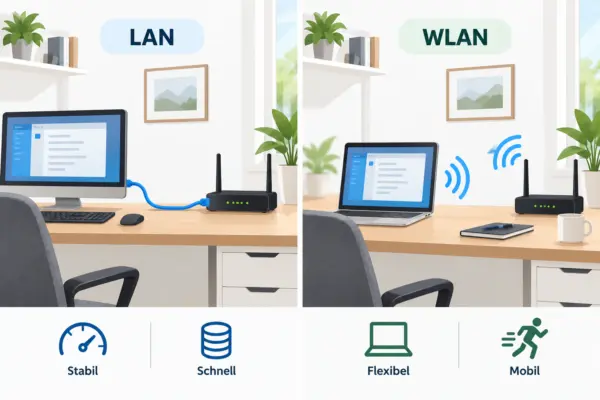
Für einen festen Arbeitsplatz würde ich nach Möglichkeit eine LAN-Verbindung bevorzugen. Ein Netzwerkkabel verbindet deinen Computer direkt mit dem Router oder einem Switch. Dadurch entfallen viele Störungen, die bei einer drahtlosen Verbindung auftreten können.
Vor allem bei Videokonferenzen, großen Dateiübertragungen und längeren Arbeitssitzungen kann sich das bemerkbar machen.
WLAN ist natürlich ebenfalls geeignet. Entscheidend ist, dass die Verbindung an deinem Arbeitsplatz zuverlässig funktioniert.
| Eigenschaft | LAN | WLAN |
|---|---|---|
| Stabilität | Meist sehr hoch | Abhängig vom Empfang |
| Störanfälligkeit | Gering | Höher durch Funkstörungen |
| Bewegungsfreiheit | Eingeschränkt | Hoch |
| Einrichtung | Kabel erforderlich | Kabellos möglich |
| Homeoffice-Eignung | Ideal für feste Arbeitsplätze | Gut bei stabilem Empfang |
Wenn dein Laptop keinen Netzwerkanschluss besitzt, kann ein passender USB-Ethernet-Adapter helfen.
Wenn du WLAN verwenden möchtest
Stelle deinen Router möglichst frei auf und vermeide ungünstige Standorte hinter Möbeln oder in geschlossenen Schränken. Achte auch darauf, dass zwischen Router und Arbeitsplatz nicht zu viele massive Wände liegen.
Bei gutem Empfang ist das 5-GHz-Band häufig eine gute Wahl. Über größere Entfernungen kann 2,4 GHz zuverlässiger funktionieren, bietet aber meist weniger Geschwindigkeit.
Ein Repeater oder Mesh-System kann helfen, wenn das WLAN deinen Arbeitsplatz nicht ausreichend versorgt. Welche Lösung für deine Wohnsituation besser geeignet ist, erkläre ich im Vergleich Mesh-WLAN oder Repeater.
Bevor du zusätzliche Geräte kaufst, solltest du allerdings prüfen, ob ein anderer Routerstandort oder eine LAN-Verbindung das Problem einfacher löst.
Homeoffice-Netzwerk Schritt für Schritt einrichten
Die eigentliche Einrichtung ist meistens unkompliziert. Du musst dafür weder IP-Adressen manuell vergeben noch komplizierte Netzwerkprotokolle konfigurieren.
Schritt 1: Internetverbindung und Router überprüfen
Prüfe zunächst, ob dein Internetanschluss zuverlässig funktioniert. Verbinde deinen Computer möglichst direkt mit dem Router und teste die Verbindung.
Anschließend solltest du kontrollieren, ob für den Router ein Firmware-Update verfügbar ist. Solche Updates schließen häufig Sicherheitslücken und können Fehler beseitigen.
Achte darauf, dass die automatische Vergabe von IP-Adressen über DHCP aktiviert ist. Diese Einstellung ist bei Heimroutern normalerweise bereits korrekt eingerichtet.
Schritt 2: Arbeitscomputer verbinden
Verbinde deinen Computer per LAN-Kabel oder über dein WLAN mit dem Router.
Unter Windows 11 findest du die Netzwerkeinstellungen unter:
Einstellungen → Netzwerk und Internet
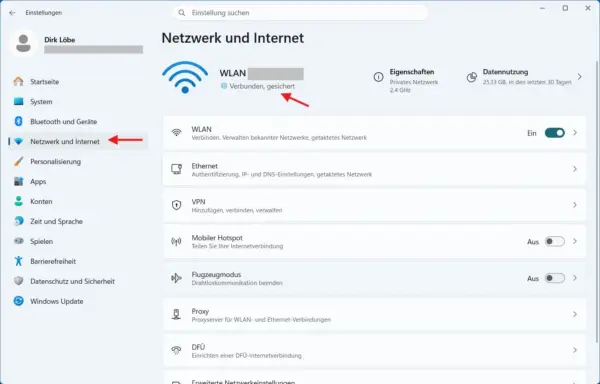
Dort kannst du überprüfen, ob die Ethernet- oder WLAN-Verbindung aktiv ist.
Wenn du WLAN nutzt, wähle dein eigenes Netzwerk und gib das zugehörige Passwort ein. Vermeide fremde oder ungesicherte Funknetze für die berufliche Arbeit.
Öffne anschließend eine Webseite und prüfe, ob die Internetverbindung funktioniert.
Falls du weitere Einstellungen überprüfen möchtest, findest du bei Microsoft eine Übersicht der wichtigsten Netzwerkeinstellungen in Windows, einschließlich WLAN, Ethernet und IP-Konfiguration.
Schritt 3: WLAN und Router absichern
Dein Heimnetz sollte mindestens WPA2 mit AES-Verschlüsselung verwenden. Unterstützen Router und Geräte WPA3, kannst du diesen Standard nutzen. Einen gemischten WPA2/WPA3-Modus solltest du nur verwenden, wenn er für deine Geräte zuverlässig funktioniert.
Zusätzlich empfehle ich folgende Maßnahmen:
- Ein langes, individuelles WLAN-Passwort verwenden
- Das Router-Administrationspasswort sicher festlegen
- Regelmäßig Firmware-Updates installieren
- WPS möglichst deaktivieren, wenn du es nicht benötigst
- Fernzugriffe auf die Router-Verwaltung nur bei Bedarf aktivieren
- Nicht benötigte Portfreigaben entfernen
Ein separates Gastnetzwerk kann zusätzlich sinnvoll sein, beispielsweise für Besucher oder bestimmte Smart-Home-Geräte.
Es ist allerdings nicht automatisch der richtige Platz für deinen Arbeitscomputer. Gastnetze verhindern häufig den Zugriff auf lokale Geräte wie Netzwerkdrucker oder NAS-Systeme.
Wenn du die Sicherheitseinstellungen deines Routers genauer überprüfen möchtest, findest du in meinem Ratgeber zur WLAN-Sicherheit weitere Hinweise zu Verschlüsselung, Passwörtern und dem Schutz deines Heimnetzwerks.
Auch das Bundesamt für Sicherheit in der Informationstechnik (BSI) empfiehlt sichere WLAN-Verschlüsselung, starke Passwörter und regelmäßige Datensicherungen als grundlegende Schutzmaßnahmen.
Schritt 4: Verbindung zum Firmennetzwerk herstellen
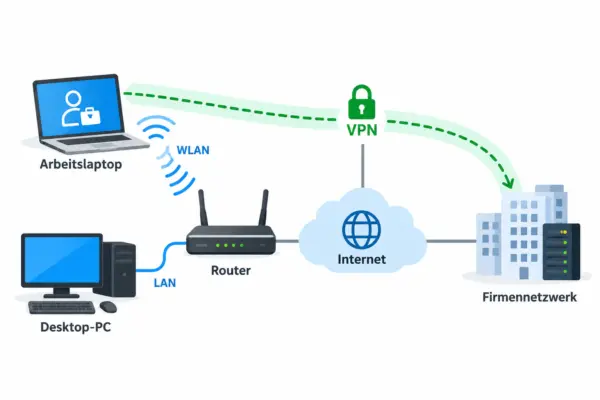
Wenn du auf interne Dateien, Anwendungen oder Server deines Arbeitgebers zugreifen musst, benötigst du möglicherweise eine VPN-Verbindung.
Ein VPN (Virtual Private Network) baut einen verschlüsselten Verbindungstunnel zu einem entfernten Netzwerk auf. Dadurch kannst du auch von zu Hause auf bestimmte Unternehmensressourcen zugreifen, sofern dein Arbeitgeber das vorgesehen hat.
Viele Unternehmen stellen dafür eine eigene VPN-Software oder einen vorkonfigurierten Firmenlaptop bereit.
Verwende in diesem Fall die Lösung deines Arbeitgebers und ändere die vorgegebenen Sicherheitseinstellungen nicht eigenständig.
Wichtig: Ein gewöhnlicher kommerzieller VPN-Dienst ersetzt keinen VPN-Zugang zum Unternehmensnetzwerk. Er stellt nicht automatisch eine Verbindung zu den internen Firmenservern her.
Falls dein Arbeitgeber ausschließlich Cloud-Dienste mit abgesichertem Login verwendet, ist möglicherweise überhaupt kein separates VPN erforderlich.
Schritt 5: Verbindung im Arbeitsalltag testen
Bevor du eine wichtige Videokonferenz startest, solltest du dein Netzwerk unter möglichst realistischen Bedingungen überprüfen.
Starte einen Geschwindigkeitstest und achte nicht nur auf die Downloadrate, sondern auch auf den Upload. Gerade bei Videokonferenzen müssen Bild und Ton schließlich in beide Richtungen übertragen werden.
Öffne anschließend die Anwendungen, die du für deine Arbeit benötigst. Prüfe, ob Dateien schnell geladen werden, der VPN-Zugang funktioniert und Bild- sowie Tonübertragung stabil bleiben.
Wenn möglich, führe den Test auch dann durch, wenn andere Familienmitglieder gleichzeitig das Internet nutzen.
Damit erkennst du eher, ob dein Internetanschluss oder dein WLAN bei mehreren gleichzeitigen Nutzern an seine Grenzen kommt.
Berufliche und private Geräte sicher voneinander trennen
Ein häufiger Gedanke beim Homeoffice lautet: Der Firmenlaptop soll möglichst unabhängig von den privaten Geräten laufen.
Das ist grundsätzlich sinnvoll, allerdings brauchst du dafür nicht automatisch ein komplett zweites Netzwerk.
Ein vom Arbeitgeber verwalteter Computer besitzt häufig bereits eigene Sicherheitsmaßnahmen. Dazu gehören beispielsweise Gerätemanagement, Festplattenverschlüsselung, zentrale Updates und Zugriffsbeschränkungen.
Wichtiger als ein zweites WLAN ist deshalb zunächst, diese Vorgaben einzuhalten.
Zusätzlich solltest du darauf achten, keine unnötigen Ordnerfreigaben einzurichten und berufliche Daten nicht auf privaten Geräten zu speichern, wenn dein Arbeitgeber das nicht erlaubt.
Wann lohnt sich ein separates Netzwerk?
Eine echte Netzwerksegmentierung kann sinnvoll sein, wenn du besonders viele Geräte besitzt oder erhöhte Sicherheitsanforderungen hast.
Dafür kommen beispielsweise getrennte WLAN-Netzwerke mit entsprechender Isolation oder VLANs infrage.
Nicht jeder Heimrouter unterstützt solche Funktionen ausreichend. Und eine zusätzliche SSID bedeutet nicht automatisch, dass die Geräte wirklich voneinander getrennt sind.
Für ein gewöhnliches Homeoffice ist eine sauber verwaltete Arbeitsumgebung mit sicherem Router deshalb häufig ausreichend.
Drucker, NAS und Arbeitsdateien im Homeoffice nutzen
Nicht jedes Arbeitsgerät muss mit dem Internet verbunden sein. Manche Geräte sollen lediglich innerhalb des Heimnetzwerks erreichbar sein.
Ein typisches Beispiel ist ein Netzwerkdrucker. Wenn sich Computer und Drucker im selben erreichbaren Netzwerk befinden, lässt er sich meist unkompliziert einrichten.
Anders sieht es aus, wenn dein Arbeitscomputer über ein isoliertes Gastnetzwerk verbunden ist. Dann kann der Zugriff auf den Drucker blockiert sein.
Bei einem NAS solltest du zusätzlich unterscheiden, ob darauf private oder geschäftliche Dateien gespeichert werden.
Vertrauliche Unternehmensdaten gehören nur dann auf einen privaten Netzwerkspeicher, wenn dein Arbeitgeber dies ausdrücklich erlaubt und die erforderlichen Schutzmaßnahmen vorhanden sind.
Für berufliche Dateien sind die vom Arbeitgeber bereitgestellten Cloud-, Server- und Backup-Lösungen normalerweise die erste Anlaufstelle.
Ein NAS kann für selbstständige Nutzer dagegen eine sinnvolle Ergänzung sein. Es ersetzt aber keine durchdachte Datensicherung. Welche Möglichkeiten es für die zusätzliche Sicherung deiner Daten gibt, erkläre ich im Artikel NAS als Cloud-Backup nutzen.
Typische Netzwerkprobleme im Homeoffice beheben
Auch ein gut eingerichtetes Netzwerk kann gelegentlich Probleme verursachen. Besonders ärgerlich ist das natürlich, wenn du gerade arbeitest.
Ich würde bei der Fehlersuche zunächst überprüfen, ob nur dein Arbeitscomputer betroffen ist oder auch andere Geräte.
| Problem | Mögliche Ursache | Erste Maßnahme |
|---|---|---|
| Videokonferenz ruckelt | Schwaches WLAN oder ausgelastete Verbindung | LAN testen und Upload prüfen |
| VPN verbindet nicht | Zugangsdaten, Software oder Firmenserver | Fehlermeldung prüfen, IT-Support kontaktieren |
| Internet fällt ständig aus | Router, Anschluss oder Funkverbindung | Mit anderem Gerät und möglichst per LAN gegenprüfen |
| Netzwerkdrucker nicht erreichbar | Geräteisolierung oder Verbindungsproblem | Netzwerkzuordnung prüfen |
| Cloud-Dateien laden langsam | Upload, Latenz oder Serverproblem | Verbindung und Dienststatus prüfen |
Ein Router-Neustart kann bei bestimmten Störungen helfen. Wenn er aber täglich erforderlich ist, solltest du die eigentliche Ursache untersuchen, statt dich mit regelmäßigen Neustarts zufriedenzugeben.
Auch die Windows-Netzwerkdiagnose und der Befehl ipconfig /all können bei der Fehlersuche hilfreich sein. Wie du mit IPConfig Netzwerkprobleme untersuchst, habe ich in einer eigenen Anleitung beschrieben.
Wichtig ist, Änderungen nacheinander vorzunehmen. So erkennst du, welche Maßnahme tatsächlich geholfen hat.
Welche zusätzliche Hardware lohnt sich?
Ein neues Gerät würde ich erst kaufen, wenn du ein konkretes Problem erkannt hast.
Für einen festen Arbeitsplatz ist häufig bereits ein ausreichend langes Netzwerkkabel die beste Investition.
Wenn dir LAN-Anschlüsse fehlen, genügt möglicherweise ein kleiner Gigabit-Switch. Ein zusätzlicher Access Point kann sinnvoll sein, wenn ein entfernter Raum schlecht mit WLAN versorgt wird und du dort ein Netzwerkkabel anschließen kannst.
Ein Mesh-System kommt eher dann infrage, wenn du größere Bereiche drahtlos versorgen möchtest.
Bei Routern würde ich auf langfristige Sicherheitsupdates, zuverlässige Verbindungen und die tatsächlich benötigten Funktionen achten.
Du musst nicht automatisch den neuesten WLAN-Standard kaufen, nur weil du im Homeoffice arbeitest.
FAQ: Häufige Fragen zum Homeoffice-Netzwerk
Brauche ich für das Homeoffice einen eigenen Router?
Nein. In den meisten Fällen reicht dein vorhandener Heimrouter aus. Ein zweiter Router ist nur bei besonderen technischen oder organisatorischen Anforderungen sinnvoll.
Sollte ich den Firmenlaptop mit dem Gast-WLAN verbinden?
Nicht grundsätzlich. Gastnetzwerke können den Zugriff auf Drucker, NAS und andere Geräte blockieren. Entscheidend sind die Sicherheitsvorgaben deines Arbeitgebers und die tatsächliche Konfiguration des Routers.
Wie schnell muss meine Internetverbindung sein?
Das hängt von deinen Anwendungen ab. Für Videokonferenzen und Cloud-Anwendungen sind vor allem eine stabile Verbindung, ausreichend Upload und geringe Verzögerungen wichtig. Eine extrem hohe Downloadrate allein garantiert noch keine störungsfreie Arbeit.
Ist LAN wirklich besser als WLAN?
Für einen festen Arbeitsplatz bietet LAN meist eine stabilere und weniger störanfällige Verbindung. Ein gut funktionierendes WLAN kann für das Homeoffice aber vollkommen ausreichen.
Brauche ich immer ein VPN?
Nein. Ob ein VPN notwendig ist, hängt davon ab, wie dein Arbeitgeber seine Anwendungen und Zugänge bereitstellt. Viele Cloud-Dienste funktionieren auch ohne separates Unternehmens-VPN sicher, wenn sie entsprechend eingerichtet sind.
Fazit: Ein zuverlässiges Homeoffice braucht kein kompliziertes Netzwerk
Wenn du dein Homeoffice-Netzwerk einrichten möchtest, würde ich mit den vorhandenen Geräten beginnen. Ein sicher konfigurierter Router, eine stabile LAN- oder WLAN-Verbindung und die richtigen Zugangsmöglichkeiten zu deinen Arbeitsanwendungen reichen oft bereits aus.
Besonders wichtig sind regelmäßige Sicherheitsupdates, die Vorgaben deines Arbeitgebers und eine zuverlässige Internetverbindung. Zusätzliche Hardware solltest du erst anschaffen, wenn sie ein konkretes Problem löst.
Mit dieser Vorgehensweise bleibt dein Arbeitsplatz technisch überschaubar und du kannst dich auf deine eigentliche Arbeit konzentrieren.