Du möchtest mit deinem Notebook ins Internet, aber weit und breit ist kein brauchbares WLAN verfügbar? Mit Tethering kannst du die mobile Internetverbindung deines Smartphones mit einem Laptop, Tablet oder einem anderen Gerät teilen.
Dein Handy übernimmt dabei vereinfacht gesagt die Aufgabe eines kleinen Routers. Es stellt die Verbindung zum Mobilfunknetz her und gibt den Internetzugang anschließend per WLAN, USB-Kabel oder Bluetooth an ein anderes Gerät weiter. Android und iPhone unterstützen diese Möglichkeiten grundsätzlich, wobei Bezeichnungen und Einstellungen je nach Gerät unterschiedlich sein können.
Gerade unterwegs ist das praktisch. Aber auch bei einem Ausfall des heimischen Internetanschlusses kann Tethering eine schnelle Übergangslösung sein.
Was ist Tethering genau?
Der Begriff Tethering bezeichnet das Teilen einer Internetverbindung mit einem anderen Gerät. In der Praxis wird dafür meistens die mobile Datenverbindung eines Smartphones verwendet.
Dein Smartphone ist beispielsweise über 4G oder 5G mit dem Mobilfunknetz verbunden. Aktivierst du Tethering, kann dein Notebook diese Verbindung ebenfalls verwenden. Die Daten laufen dann vom Notebook zum Smartphone und von dort über das Mobilfunknetz ins Internet. Mobiles Internet und WLAN erfüllen dabei unterschiedliche Aufgaben, auch wenn beide beim WLAN-Tethering zusammenspielen.
Google beschreibt für Android drei typische Möglichkeiten: die Freigabe über WLAN, Bluetooth oder ein USB-Kabel. Apple unterstützt beim persönlichen Hotspot ebenfalls Verbindungen über WLAN, USB und Bluetooth.
Für das verbundene Gerät macht das im Alltag kaum einen Unterschied. Dein Windows-PC kann Webseiten öffnen, E-Mails abrufen oder andere Internetdienste verwenden, obwohl er selbst keine Mobilfunkverbindung besitzt.
Tethering und mobiler Hotspot: Ist das dasselbe?
Die Begriffe werden häufig gleich verwendet, bedeuten aber nicht ganz dasselbe.
Tethering ist der Oberbegriff für das Teilen einer Internetverbindung. Ein mobiler WLAN-Hotspot ist eine bestimmte Form davon. Dabei baut dein Smartphone ein kleines WLAN auf, mit dem sich andere Geräte verbinden können.
Wenn du also auf deinem Smartphone „Mobiler Hotspot“, „WLAN-Hotspot“ oder beim iPhone „Persönlicher Hotspot“ aktivierst, verwendest du Tethering über WLAN.
Der Begriff Hotspot kann allerdings auch für öffentliche WLAN-Zugänge verwendet werden, beispielsweise in einem Hotel oder Bahnhof. Ein solcher öffentlicher Hotspot hat mit deinem Smartphone zunächst nichts zu tun.
Wie funktioniert Tethering?
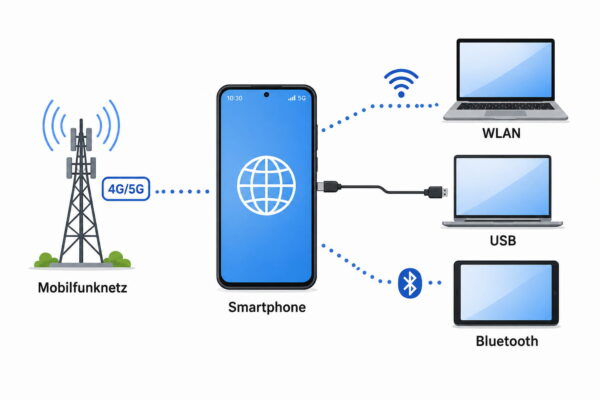
Das Grundprinzip ist recht einfach. Dein Smartphone stellt zwei Verbindungen gleichzeitig her.
Auf der einen Seite besteht die Verbindung zum Mobilfunknetz deines Anbieters. Darüber erhält das Smartphone seinen Internetzugang. Auf der anderen Seite stellt es eine Verbindung zum Laptop, Tablet oder einem anderen Gerät her.
Diese zweite Verbindung kann über WLAN, USB oder Bluetooth erfolgen. Das Smartphone leitet den Datenverkehr zwischen beiden Verbindungen weiter.
Wenn du beispielsweise auf deinem Notebook eine Webseite öffnest, läuft die Anfrage zunächst zum Smartphone. Das Smartphone sendet sie über seine Mobilfunkverbindung ins Internet und überträgt die Antwort anschließend wieder zum Notebook.
Wie schnell das funktioniert, hängt deshalb nicht nur vom Smartphone ab. Auch Mobilfunkempfang, Netzauslastung, Tarif und die Verbindung zwischen Smartphone und Computer spielen eine Rolle.
Welche Tethering-Arten gibt es?
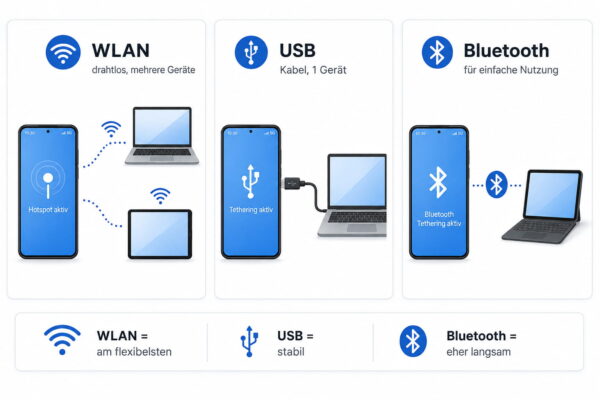
Für Privatanwender sind drei Varianten wichtig. Welche davon sinnvoll ist, hängt davon ab, welches Gerät du verbinden möchtest und wie du die Verbindung nutzen willst. Android und iPhone unterstützen diese drei grundlegenden Verfahren.
| Variante | Verbindung | Typischer Einsatz |
|---|---|---|
| WLAN-Tethering | drahtlos per WLAN | Notebook, Tablet oder mehrere Geräte |
| USB-Tethering | per USB-Kabel | einzelner PC oder Laptop |
| Bluetooth-Tethering | drahtlos per Bluetooth | einfache Verbindung mit geringem Datenbedarf |
WLAN-Tethering
WLAN-Tethering ist die Variante, die im Alltag wahrscheinlich am häufigsten genutzt wird. Dein Smartphone erstellt dabei ein eigenes WLAN mit einem Netzwerknamen und einem Kennwort.
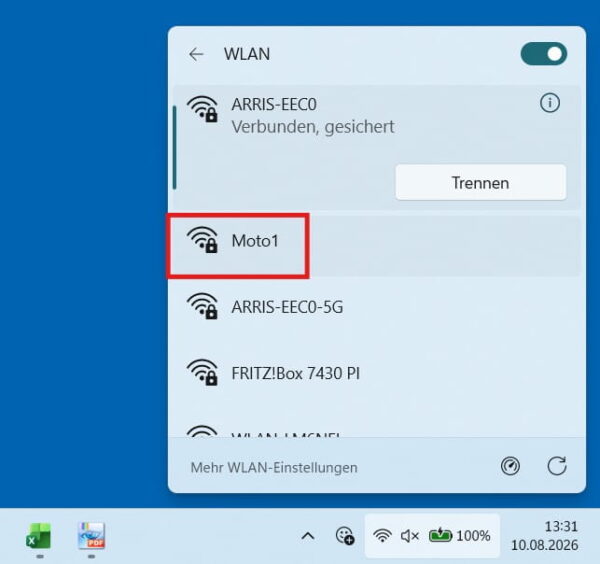
Auf deinem Windows-PC erscheint dieses WLAN anschließend wie jedes andere verfügbare Funknetz. Du wählst es aus, gibst das Kennwort ein und stellst die Verbindung her. Microsoft beschreibt die Verbindung mit einem WLAN unter Windows ebenfalls über die Liste der verfügbaren Netzwerke.
Der große Vorteil ist die einfache Nutzung. Du benötigst kein Kabel und kannst je nach Smartphone und Tarif auch mehrere Geräte verbinden.
Für die meisten Privatanwender würde ich deshalb WLAN-Tethering bevorzugen. Es ist schnell eingerichtet und funktioniert mit praktisch jedem aktuellen Notebook oder Tablet mit WLAN.
USB-Tethering
Beim USB-Tethering verbindest du Smartphone und Computer mit einem USB-Kabel. Anschließend aktivierst du die entsprechende Tethering-Funktion auf dem Smartphone.
Android unterstützt die Freigabe einer mobilen Verbindung über USB ausdrücklich. Auch beim persönlichen Hotspot eines iPhones gehört USB zu den unterstützten Verbindungsmöglichkeiten.
Eine Kabelverbindung kann sinnvoll sein, wenn du nur einen einzelnen Computer versorgen möchtest und keine zusätzliche WLAN-Verbindung aufbauen willst.
Der Nachteil liegt auf der Hand: Du brauchst ein passendes Kabel und bist weniger flexibel als mit einem WLAN-Hotspot.
Bluetooth-Tethering
Eine dritte Möglichkeit ist Bluetooth. Smartphone und Computer werden zunächst miteinander gekoppelt und anschließend für die gemeinsame Internetverbindung verwendet.
Sowohl Android als auch iPhone unterstützen grundsätzlich diese Variante. Windows kann ebenfalls über ein Bluetooth-Personal-Area-Network eine Internetverbindung eines anderen Geräts nutzen.
Für normales Surfen kann das ausreichen. Für größere Downloads oder andere datenintensive Anwendungen würde ich allerdings eher WLAN oder USB verwenden.
Bluetooth-Tethering ist heute eher eine zusätzliche Möglichkeit als meine erste Wahl für einen Windows-PC.
Tethering mit einem Windows-PC nutzen
Am unkompliziertesten funktioniert die Verbindung normalerweise über den WLAN-Hotspot des Smartphones.
Zunächst muss dein Smartphone selbst über eine funktionierende mobile Datenverbindung verfügen. Anschließend aktivierst du in den Einstellungen die Hotspot-Funktion. Bei Android unterscheiden sich Bezeichnung und genauer Menüpfad je nach Hersteller und Android-Version. Google verwendet beispielsweise die Begriffe „Hotspot“ beziehungsweise „Hotspot & Tethering“.
Beim iPhone heißt die entsprechende Funktion „Persönlicher Hotspot“. Apple weist darauf hin, dass die Funktion vom verwendeten Mobilfunktarif unterstützt werden muss.
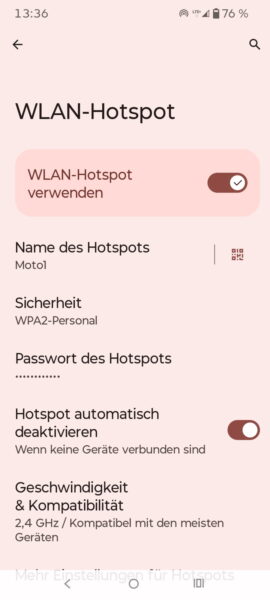
Für die Verbindung gehst du im Prinzip so vor:
- Aktiviere die mobilen Daten auf deinem Smartphone.
- Öffne die Einstellungen für Hotspot oder Tethering.
- Prüfe bei WLAN-Tethering den Netzwerknamen und das Kennwort.
- Aktiviere den mobilen Hotspot.
- Öffne auf deinem Windows-PC die verfügbaren WLAN-Netzwerke.
- Wähle den Hotspot deines Smartphones aus.
- Gib das festgelegte Kennwort ein und stelle die Verbindung her.
Windows behandelt den Smartphone-Hotspot anschließend im Wesentlichen wie ein normales WLAN.
Nach der Nutzung solltest du den Hotspot wieder ausschalten. Das spart Akku und verhindert, dass die Funktion unnötig aktiv bleibt.
Wie viel Datenvolumen verbraucht Tethering?
Tethering besitzt keinen eigenen Datenverbrauch. Entscheidend ist, was das verbundene Gerät über die Verbindung macht.
Wenn du auf dem Notebook einige Webseiten öffnest oder E-Mails abrufst, bleibt der Verbrauch normalerweise überschaubar. Videostreaming, große Downloads, Cloud-Synchronisationen oder Software-Updates können dagegen erheblich mehr Daten übertragen.
Gerade ein Windows-PC kann im Hintergrund Daten verwenden, ohne dass es sofort auffällt. Deshalb solltest du bei einem Mobilfunktarif mit begrenztem Datenvolumen darauf achten, welche Programme und Dienste während der Verbindung aktiv sind.
Bei begrenztem Datenvolumen kannst du den Smartphone-Hotspot unter Windows außerdem als getaktete Verbindung festlegen. Windows versucht dann, den Datenverbrauch bestimmter Apps und Funktionen zu reduzieren.
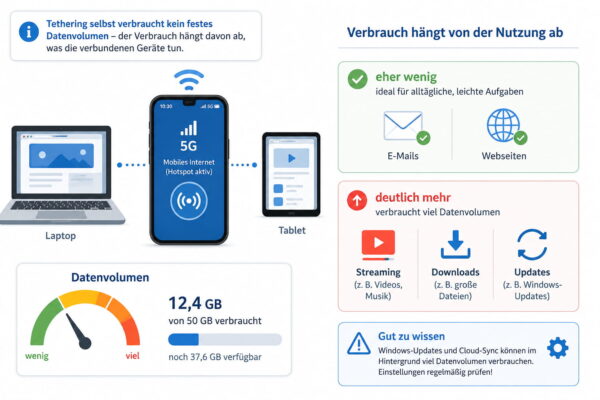
Das verbrauchte Datenvolumen wird normalerweise deinem Mobilfunktarif zugerechnet. Außerdem können Anbieter die Nutzung von Tethering je nach Tarif begrenzen oder besondere Bedingungen dafür festlegen. Google und Apple weisen ausdrücklich darauf hin, dass solche Einschränkungen vom jeweiligen Mobilfunkanbieter abhängen können.
Vor einer längeren Nutzung lohnt sich deshalb ein Blick in die Tarifbedingungen.
Welche Nachteile hat Tethering?
So praktisch die Technik ist, einen normalen Internetanschluss ersetzt sie nicht in jeder Situation.
Ein wichtiger Punkt ist der Akkuverbrauch. Besonders ein aktivierter WLAN-Hotspot benötigt zusätzliche Energie. Google empfiehlt deshalb beispielsweise, Geräte während längerer Tethering-Nutzung nach Möglichkeit mit Strom zu versorgen und die Funktion anschließend wieder auszuschalten.
Auch die Geschwindigkeit kann schwanken. Wenn der Mobilfunkempfang schlecht ist oder das Mobilfunknetz stark ausgelastet wird, merkst du das ebenfalls auf dem verbundenen Notebook.
Hinzu kommt das Datenvolumen. Ein PC kann wesentlich größere Datenmengen übertragen als bei typischer Smartphone-Nutzung. Besonders Updates, Cloud-Dienste und Videostreaming solltest du im Blick behalten.
Tethering ist deshalb vor allem für gelegentliche oder vorübergehende Verbindungen geeignet. Wer regelmäßig mehrere Geräte über Mobilfunk versorgen möchte, ist mit einer dafür vorgesehenen dauerhaften Lösung häufig besser bedient.
Ist Tethering sicher?
Ein eigener Smartphone-Hotspot kann eine sinnvolle Alternative zu einem unbekannten öffentlichen WLAN sein. Trotzdem solltest du die Verbindung nicht ungeschützt betreiben.
Für WLAN-Tethering solltest du ein ausreichend starkes Kennwort verwenden. Android und iPhone ermöglichen die Einrichtung beziehungsweise Änderung eines Kennworts für den persönlichen WLAN-Hotspot.
Gib das Kennwort nur an Personen weiter, denen du den Zugang tatsächlich erlauben möchtest. Sobald du den Hotspot nicht mehr brauchst, solltest du ihn wieder deaktivieren.
Prüfe außerdem gelegentlich, welche Geräte verbunden sind, sofern dein Smartphone diese Information anzeigt. So erkennst du leichter, ob sich versehentlich ein unerwünschtes Gerät mit deinem Hotspot verbunden hat.
Wann ist Tethering sinnvoll?
Tethering spielt seine Vorteile vor allem dann aus, wenn du kurzfristig eine Internetverbindung für ein anderes Gerät benötigst.
Typische Situationen sind beispielsweise eine Zugfahrt, ein Hotelzimmer ohne brauchbares WLAN oder ein Notebook, das unterwegs keinen eigenen Mobilfunkzugang besitzt. Auch bei einer vorübergehenden Störung deines Internetanschlusses zu Hause kann das Smartphone als Ersatzverbindung dienen.
Für solche Fälle würde ich keinen zusätzlichen mobilen Router anschaffen, wenn du die Funktion nur gelegentlich brauchst. Ein Smartphone-Hotspot reicht für normales Surfen, E-Mail oder kleinere Arbeiten meist vollkommen aus.
Anders sieht es aus, wenn mehrere Geräte dauerhaft über Mobilfunk online sein sollen oder große Datenmengen übertragen werden. Dafür ist ein Smartphone auf Dauer nicht unbedingt die komfortabelste Lösung.
Fazit: Tethering macht das Smartphone zum mobilen Internetzugang
Mit Tethering kannst du die Internetverbindung deines Smartphones unkompliziert mit einem Laptop, Tablet oder anderen Gerät teilen. Die Verbindung funktioniert je nach Gerät über WLAN, USB oder Bluetooth.
Für die meisten Nutzer ist ein WLAN-Hotspot die einfachste Variante. Du brauchst kein zusätzliches Kabel und dein Windows-PC verbindet sich damit ähnlich wie mit einem normalen WLAN.
Wichtig sind vor allem drei Punkte: Behalte dein Datenvolumen im Blick, denke an den zusätzlichen Akkuverbrauch und schütze deinen WLAN-Hotspot mit einem sicheren Kennwort. Dann ist Tethering eine praktische Lösung, wenn unterwegs oder vorübergehend kein anderer Internetzugang zur Verfügung steht.
Welche Tethering-Variante nutzt du für deinen Laptop oder dein Tablet am häufigsten – WLAN-Hotspot, USB oder Bluetooth, und in welcher Situation setzt du sie ein?