Du kennst das bestimmt: Dein Gerät zeigt eine stabile WLAN-Verbindung an, aber Webseiten laden nicht und Apps bleiben offline. Auf den ersten Blick wirkt alles in Ordnung, trotzdem kommt keine Internetverbindung zustande. Das ist frustrierend – und gar nicht so selten.
Wichtig zu wissen ist: WLAN und Internet sind nicht dasselbe. Dein Gerät kann problemlos mit dem Router verbunden sein, auch wenn dieser gerade keinen Zugang ins Internet hat. Genau an dieser Stelle entstehen viele Missverständnisse und unnötige Fehlversuche.
In den meisten Fällen steckt hinter diesem Problem keine komplizierte Technik, sondern eine überschaubare Ursache. Wenn du systematisch vorgehst und die richtigen Punkte überprüfst, lässt sich der Fehler oft schnell eingrenzen und beheben.
Unterschied zwischen WLAN und Internetverbindung verstehen
Viele setzen WLAN automatisch mit Internet gleich, dabei handelt es sich um zwei verschiedene Dinge. WLAN beschreibt nur die kabellose Verbindung zwischen deinem Gerät und dem Router. Diese Verbindung kann stabil sein, auch wenn der Internetzugang selbst gestört ist.
Der Router ist die Schnittstelle zwischen deinem Heimnetzwerk und dem Internetanbieter. Funktioniert diese Verbindung nicht, erhält dein Gerät zwar ein WLAN-Signal, aber keine Daten aus dem Internet. Genau deshalb tritt das Problem „WLAN verbunden, aber kein Internet“ so häufig auf.
Das bedeutet:
- Dein Gerät ist korrekt mit dem Router verbunden
- Der Router selbst hat jedoch keine oder nur eingeschränkte Internetverbindung
Die Ursache kann sowohl im Heimnetzwerk als auch außerhalb liegen, etwa beim Internetanbieter. Deshalb ist es entscheidend, die einzelnen Ebenen getrennt zu betrachten und Schritt für Schritt zu prüfen, wo die Verbindung tatsächlich unterbrochen ist.
Häufige Ursachen für WLAN ohne Internetverbindung
Wenn dein Gerät mit dem WLAN verbunden ist, aber trotzdem keine Internetseiten lädt, kann das verschiedene Ursachen haben. Einige davon kannst du schnell selbst beheben, andere hängen von deinem Internetanbieter ab.
Eine der häufigsten Ursachen ist ein Problem mit dem Router oder Modem. Vielleicht hat sich das Gerät aufgehängt oder die Verbindung zum Internetanbieter ist unterbrochen. Ein einfacher Neustart kann hier oft schon helfen.
Auch Störungen beim Internetanbieter sind nicht selten. Technische Wartungen, Netzwerkausfälle oder sogar lokale Störungen können dazu führen, dass du trotz funktionierendem WLAN nicht ins Internet kommst. In solchen Fällen hilft es, die Webseite des Anbieters zu checken oder nach Störungsmeldungen zu suchen.
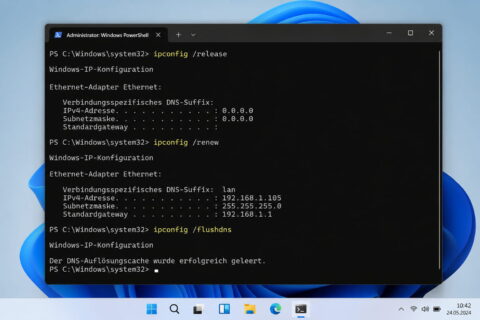
Manchmal liegt es aber auch an falschen Netzwerkeinstellungen. Eine ungültige IP-Adresse, ein DNS-Problem oder eine fehlerhafte Firewall-Einstellung können verhindern, dass Daten übertragen werden. Besonders, wenn du kürzlich Änderungen an deinen Einstellungen vorgenommen hast, solltest du diese überprüfen.
Nicht zu vergessen: Manchmal ist es einfach ein ausgelaufener Internetvertrag oder eine nicht bezahlte Rechnung. Falls dein Internetanbieter den Zugang gesperrt hat, hilft nur ein Anruf beim Kundenservice.
Durch eine systematische Fehlersuche kannst du meist schnell herausfinden, wo das Problem liegt – und es gezielt lösen.
Erste-Hilfe-Maßnahmen bei Verbindungsproblemen
Bevor du tief in die Fehlersuche einsteigst, gibt es ein paar einfache Schritte, die du sofort ausprobieren kannst. Oft reicht es schon, eine kleine Einstellung zu ändern oder den Router neu zu starten.
- WLAN an- und ausschalten
Manchmal hilft es schon, die WLAN-Verbindung auf deinem Gerät kurz zu deaktivieren und danach wieder einzuschalten. Das zwingt dein Gerät dazu, die Verbindung neu aufzubauen. - Router und Modem neu starten
Trenne den Router und das Modem für etwa 30 Sekunden vom Strom, bevor du sie wieder einschaltest. Dadurch werden mögliche Softwarefehler oder Verbindungsprobleme zurückgesetzt. - Andere Geräte testen
Funktioniert das Internet auf einem anderen Gerät? Falls ja, liegt das Problem vermutlich an deinem Laptop oder Smartphone. Falls nein, ist der Router oder der Internetanschluss die wahrscheinliche Ursache. - Kabelverbindungen prüfen
Falls du ein Modem hast, überprüfe, ob alle Kabel richtig eingesteckt sind. Besonders das Kabel zwischen Modem und Router kann sich lösen oder beschädigt sein. - Flugmodus überprüfen
Es klingt banal, aber manchmal ist einfach der Flugmodus aktiviert. In diesem Fall musst du ihn nur ausschalten, um wieder online zu gehen.
Mit diesen einfachen Schritten kannst du viele Verbindungsprobleme direkt selbst beheben. Falls das nicht hilft, solltest du tiefer in die Fehlersuche einsteigen.
Router und Modem überprüfen: So gehst du vor
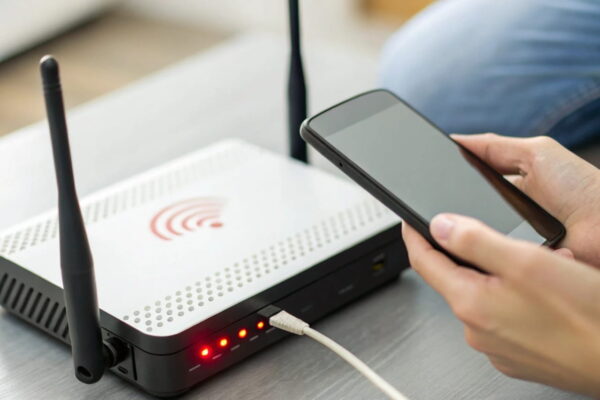
Falls dein WLAN verbunden ist, aber das Internet nicht funktioniert, solltest du den Router und das Modem genauer unter die Lupe nehmen. Diese Geräte sind die zentrale Schnittstelle zwischen deinem Heimnetzwerk und dem Internet. Fehler hier können dazu führen, dass keine Daten übertragen werden.
- Status-LEDs checken
Fast jeder Router und jedes Modem hat kleine Kontrollleuchten, die den Verbindungsstatus anzeigen. Normalerweise sollten die Internet- und WLAN-LEDs durchgehend leuchten oder blinken. Falls eine LED rot leuchtet oder gar nicht aktiv ist, liegt möglicherweise ein Problem vor. - Router und Modem neu starten
Trenne beide Geräte für etwa 30 Sekunden vom Strom und schalte sie dann wieder ein. Oft reicht dieser einfache Neustart aus, um Verbindungsprobleme zu beheben. - Kabelverbindungen kontrollieren
Überprüfe alle Kabel auf lockere oder beschädigte Verbindungen. Besonders das DSL- oder Kabelmodem kann fehlerhaft verbunden sein. Falls du ein Netzwerkkabel zwischen Router und Modem nutzt, probiere ein anderes Kabel aus. - Firmware-Update prüfen
Manchmal können veraltete Software-Versionen zu Verbindungsproblemen führen. Logge dich in die Benutzeroberfläche deines Routers ein und prüfe, ob es ein Update gibt. Falls ja, installiere es und starte den Router danach neu.
Falls dein Router nach diesen Schritten immer noch keine Internetverbindung hat, kann auch ein Problem mit deinem Internetanbieter vorliegen.
Probleme mit dem Internetanbieter erkennen und lösen
Manchmal liegt das Problem gar nicht in deinem Heimnetzwerk, sondern beim Internetanbieter. Technische Störungen, Wartungsarbeiten oder sogar regionale Ausfälle können dazu führen, dass dein Router keine Verbindung zum Internet aufbauen kann.
- Störungsseite oder Hotline checken
Viele Anbieter haben eine Webseite, auf der aktuelle Störungen angezeigt werden. Alternativ kannst du nach „[Name deines Anbieters] Störung“ suchen oder auf Plattformen wie „allestörungen.de“ nachsehen. Falls du nichts findest, hilft ein Anruf beim Kundenservice, um herauszufinden, ob eine allgemeine Störung vorliegt. - Vertrag oder Rechnungen prüfen
Falls dein Internet plötzlich nicht mehr funktioniert, kann es auch an einer unbezahlten Rechnung liegen. Einige Anbieter sperren den Zugang, wenn eine Zahlung aussteht. Überprüfe daher dein Kundenkonto, falls du diese Möglichkeit nicht ausschließen kannst. - Verbindungstyp prüfen
Bei DSL- oder Kabelverbindungen kann es vorkommen, dass dein Anschluss temporär unterbrochen wird, etwa durch Wartungsarbeiten oder einen Router-Neustart seitens des Anbieters. Falls dein Router eine Option zur erneuten Verbindung hat, kannst du dies manuell auslösen. - Internetgeschwindigkeit testen
Falls die Verbindung extrem langsam ist oder ständig abbricht, kann eine Bandbreitendrosselung vorliegen. Manche Verträge haben eine Datenbegrenzung, nach der die Geschwindigkeit reduziert wird. Ein Speedtest gibt dir Aufschluss darüber, ob dein Internetanbieter gerade Einschränkungen vornimmt.
Netzwerkeinstellungen, DNS und Firewall als FehlerquelleUrsache

Wenn Router und Internetanbieter als Ursache ausscheiden, lohnt sich ein Blick auf die Netzwerkeinstellungen deines Geräts. Fehler in diesem Bereich sind nicht immer sichtbar, können die Internetverbindung aber vollständig blockieren.
Ein häufiger Auslöser sind falsche oder fehlerhafte IP-Einstellungen. Normalerweise vergibt der Router automatisch eine passende IP-Adresse. Ist diese Funktion deaktiviert oder manuell überschrieben, kann keine saubere Verbindung entstehen. Auch IP-Konflikte im Heimnetzwerk führen dazu, dass Geräte zwar verbunden sind, aber keine Daten austauschen können.
Ebenso kritisch ist die DNS-Konfiguration. Wenn der DNS-Server antwortet nicht, funktioniert die Namensauflösung nicht mehr. Webseiten lassen sich dann nicht aufrufen, obwohl technisch eine Internetverbindung besteht. Ein Wechsel auf öffentliche DNS-Server kann hier schnell Klarheit schaffen.
Zusätzlich können Firewalls oder Sicherheitsprogramme den Datenverkehr blockieren. Sowohl auf dem Gerät selbst als auch im Router können zu strenge Einstellungen den Internetzugang verhindern. Ein kurzfristiger Test mit deaktivierter Firewall hilft, diese Ursache auszuschließen.
Wenn sich das Problem nicht eindeutig einer einzelnen Ursache zuordnen lässt, hilft ein systematischer Blick auf das gesamte Heimnetz. Viele Störungen hängen mit der eingesetzten Netzwerk-Hardware oder deren Zusammenspiel zusammen. In unserem Leitfaden Netzwerkprobleme im Heimnetz systematisch lösen findest du eine strukturierte Vorgehensweise, um Fehler Schritt für Schritt einzugrenzen und dauerhaft zu beheben.
Wann ein Reset oder ein Hardware-Austausch notwendig ist
Wenn alle bisherigen Lösungsansätze nicht helfen, könnte ein tiefergehendes Problem vorliegen. In manchen Fällen kann ein vollständiger Reset des Routers oder sogar der Austausch der Hardware nötig sein.
Werksreset des Routers durchführen
Falls dein Router dauerhaft Verbindungsprobleme hat, kann es helfen, ihn auf die Werkseinstellungen zurückzusetzen. Dabei werden alle individuellen Einstellungen gelöscht, einschließlich WLAN-Passwort und Portfreigaben. So geht’s:
- Drücke und halte die Reset-Taste auf der Rückseite des Routers für etwa 10–30 Sekunden (je nach Modell).
- Warte, bis der Router neu startet und die Werkseinstellungen wiederhergestellt sind.
- Danach musst du die Verbindung erneut einrichten, entweder über den Einrichtungsassistenten oder die Router-Weboberfläche.
Defekte Hardware erkennen
Falls dein Router oder Modem bereits mehrere Jahre alt ist, könnte ein Defekt die Ursache sein. Hinweise darauf sind:
- Häufige Verbindungsabbrüche trotz funktionierender Internetleitung.
- Router-LEDs blinken ungewöhnlich oder bleiben komplett aus.
- Überhitzung oder physische Schäden am Gerät.
Router oder Modem austauschen
Falls dein Gerät defekt ist oder einfach veraltet, solltest du es gegen ein neueres Modell austauschen. Falls du dein Gerät vom Internetanbieter gemietet hast, kannst du es dort oft kostenlos tauschen lassen. Alternativ lohnt es sich, in ein leistungsstärkeres Modell zu investieren, um langfristig eine stabile Verbindung zu sichern.
Fazit: Dein Weg zu einer stabilen Internetverbindung
Ein funktionierendes WLAN ohne Internetzugang ist ärgerlich, lässt sich aber in den meisten Fällen erklären und lösen. Entscheidend ist, nicht wahllos Einstellungen zu ändern, sondern die Verbindung logisch zu prüfen – vom Gerät über den Router bis hin zum Internetanbieter.
Oft zeigt sich dabei, dass kleine Ursachen große Auswirkungen haben. Eine falsche Netzwerkeinstellung, ein DNS-Problem oder eine instabile Router-Verbindung reichen aus, um das Internet lahmzulegen. Wer diese Zusammenhänge versteht, spart sich viel Zeit und Frust.
Wenn solche Probleme häufiger auftreten, lohnt es sich, das eigene Heimnetz grundsätzlich zu überprüfen. Mit einem systematischen Vorgehen und einem besseren Verständnis der Technik kannst du viele Fehler künftig vermeiden und dein Netzwerk dauerhaft stabil halten.