Du willst eine Webseite öffnen, doch statt Inhalt erscheint nur die Meldung „DNS-Server antwortet nicht“. Obwohl deine Internetverbindung eigentlich aktiv sein sollte, geht plötzlich nichts mehr. Das wirkt kompliziert, ist aber ein häufiges und meist gut lösbares Problem.
Der DNS-Server ist dafür zuständig, Webadressen in technische IP-Adressen zu übersetzen. Fällt dieser Schritt aus, kann dein Gerät keine Webseiten mehr finden – selbst dann, wenn die Verbindung zum Router besteht. Genau deshalb fühlt sich der Fehler oft so widersprüchlich an.
In vielen Fällen steckt keine schwere Störung dahinter, sondern eine überschaubare Ursache. Wenn du systematisch vorgehst und die wichtigsten Punkte prüfst, lässt sich das Problem meist schnell eingrenzen und beheben.
Was bedeutet „DNS-Server antwortet nicht“?

Wenn dein Browser die Meldung „DNS-Server antwortet nicht“ anzeigt, kann dein Gerät keine Webadressen mehr auflösen. DNS steht für Domain Name System und funktioniert wie ein Übersetzungsdienst zwischen verständlichen Internetadressen und den IP-Adressen, die Computer benötigen.
Normalerweise läuft dieser Vorgang unbemerkt im Hintergrund. Erst wenn der DNS-Server nicht reagiert oder nicht erreichbar ist, wird das Problem sichtbar. Dein Gerät weiß dann schlicht nicht, wohin es die Anfrage senden soll.
Typische Ursachen für diesen Fehler sind unter anderem:
- Probleme mit den DNS-Servern deines Internetanbieters
- falsche oder veraltete Netzwerkeinstellungen
- blockierende Firewalls oder Sicherheitsprogramme
- ein Router, der keine stabile Verbindung herstellt
Wichtig ist: Der Fehler sagt nichts darüber aus, ob dein Internet grundsätzlich funktioniert, sondern nur, dass ein zentraler Zwischenschritt gestört ist.
Häufige Ursachen für DNS-Probleme
Wenn die Meldung „DNS-Server antwortet nicht“ erscheint, kann das verschiedene Ursachen haben. Manchmal liegt es nur an einer Kleinigkeit, manchmal steckt ein größeres Problem dahinter. Hier sind die häufigsten Gründe:
1. Fehlerhafte DNS-Server des Internetanbieters
Oft liegt das Problem gar nicht bei dir, sondern bei deinem Internetanbieter. Falls dessen DNS-Server überlastet oder ausgefallen ist, kann dein Computer keine Webseiten mehr auflösen.
2. Netzwerkprobleme im Heimnetzwerk
Ein fehlerhaft konfigurierter Router oder eine instabile WLAN-Verbindung kann ebenfalls dazu führen, dass dein Gerät den DNS-Server nicht erreicht. Besonders nach einem Stromausfall oder einem Neustart des Routers kann es zu Problemen kommen.
3. Blockierung durch Firewall oder Antivirus-Software
Manchmal blockieren Sicherheitsprogramme die Verbindung zum DNS-Server. Das passiert oft nach Updates oder wenn eine strenge Sicherheitsrichtlinie aktiviert ist.
4. Veraltete oder fehlerhafte DNS-Einstellungen
Falls du manuell einen DNS-Server eingetragen hast und dieser nicht mehr funktioniert, bleibt dein Internetzugang blockiert. Auch eine beschädigte DNS-Cache-Speicherung kann Probleme verursachen.
5. Überlastung des lokalen Netzwerks
Wenn zu viele Geräte gleichzeitig auf das Internet zugreifen oder Downloads und Streaming deine Bandbreite belegen, kann es zu Verzögerungen oder DNS-Fehlermeldungen kommen.
Diese Ursachen lassen sich mit gezielten Maßnahmen identifizieren und beheben.
Erste Maßnahmen: Schnelltests und Neustarts
Bevor du tiefer in die Fehlersuche einsteigst, solltest du ein paar einfache Tests durchführen. Viele DNS-Probleme lassen sich bereits mit diesen Grundlagen lösen.
- Router und Modem neu starten
Trenne beide Geräte für etwa 30 Sekunden vom Strom. Dadurch werden temporäre Fehler oft vollständig zurückgesetzt. - Andere Geräte testen
Funktioniert das Internet auf einem Smartphone oder Tablet, liegt das Problem sehr wahrscheinlich am betroffenen Gerät. - Verbindung prüfen
Öffne im Browser die Adresse8.8.8.8. Wird die Seite erreicht, funktioniert die Internetverbindung grundsätzlich – das Problem liegt dann sehr wahrscheinlich am DNS. - DNS-Cache leeren
Ein beschädigter Zwischenspeicher kann DNS-Fehler verursachen. Unter Windows kannst du ihn mitipconfig /flushdns
zurücksetzen.
Wenn sich nicht klar erkennen lässt, warum der DNS-Server nicht erreichbar ist, hilft ein systematischer Blick auf das gesamte Heimnetz. Oft hängen DNS-Fehler mit der eingesetzten Netzwerk-Hardware, dem Router oder fehlerhaften Einstellungen zusammen. In unserem Leitfaden Netzwerkprobleme im Heimnetz systematisch lösen findest du eine strukturierte Vorgehensweise, um solche Ursachen gezielt einzugrenzen statt einzelne Maßnahmen ins Blaue zu testen.
DNS-Server manuell ändern: So geht’s
Wenn dein Internetanbieter Probleme mit seinen DNS-Servern hat oder deine aktuelle DNS-Konfiguration fehlerhaft ist, kannst du die DNS-Server manuell ändern. Das geht schnell und kann oft die Lösung sein.
1. Warum ein alternativer DNS-Server helfen kann
Standardmäßig nutzt dein Computer die DNS-Server deines Internetanbieters. Doch diese können manchmal langsam oder sogar unerreichbar sein. Öffentliche DNS-Server wie Google DNS (8.8.8.8, 8.8.4.4) oder Cloudflare DNS (1.1.1.1, 1.0.0.1) sind oft zuverlässiger und schneller.
2. DNS-Server unter Windows ändern
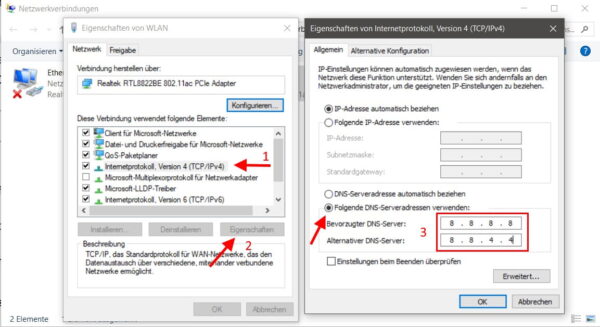
- Öffne die Systemsteuerung und gehe zu Netzwerk und Internet > Netzwerk- und Freigabecenter.
- Klicke auf Adaptereinstellungen ändern und wähle deine aktive Verbindung (LAN oder WLAN).
- Öffne mit Rechtsklick > Eigenschaften das Menü und wähle Internetprotokoll Version 4 (TCP/IPv4) aus.
- Setze den Haken bei Folgende DNS-Serveradressen verwenden und gib die gewünschten DNS-Adressen ein, z. B.:
- Bevorzugter DNS-Server: 8.8.8.8
- Alternativer DNS-Server: 8.8.4.4
- Klicke auf OK und teste die Verbindung erneut.
3. DNS-Server auf dem Router ändern
Falls du den DNS-Server für dein gesamtes Netzwerk ändern möchtest, kannst du das direkt im Router einstellen. Dazu musst du die Router-Oberfläche aufrufen (meist über 192.168.1.1 oder 192.168.0.1) und die DNS-Server unter den Netzwerkeinstellungen anpassen.
Nach dem Ändern des DNS-Servers sollte das Internet wieder stabil laufen.
Netzwerkverbindungen und Router-Einstellungen prüfen
Falls das Problem weiterhin besteht, solltest du dein Heimnetzwerk genauer unter die Lupe nehmen. Fehlerhafte Einstellungen oder Verbindungsprobleme können dazu führen, dass dein Gerät den DNS-Server nicht erreicht.
1. Verbindung mit dem Router testen
- Kabelverbindung prüfen: Falls du über WLAN verbunden bist, teste eine Verbindung mit einem LAN-Kabel. Ist die Verbindung per Kabel stabil, könnte das Problem an einer schlechten WLAN-Verbindung liegen.
- Ping-Test durchführen: Öffne die Eingabeaufforderung (Windows-Taste +
cmdeingeben) und tippe:ping 8.8.8.8Wenn Pakete gesendet und empfangen werden, besteht eine Verbindung zum Internet. Falls nicht, gibt es ein grundlegendes Netzwerkproblem.
2. Router-Einstellungen überprüfen
Melde dich in der Benutzeroberfläche deines Routers an (meist über 192.168.1.1 oder 192.168.0.1). Achte auf folgende Punkte:
- Internetverbindung aktiv? Falls dein Router keine Verbindung zum Provider hat, starte ihn neu.
- DNS-Server-Einstellungen: Manche Router bieten die Möglichkeit, alternative DNS-Server festzulegen.
- Kindersicherung oder Netzwerksperren: Falls Filter aktiv sind, könnten sie DNS-Anfragen blockieren.
3. IP-Adresse erneuern
Falls dein Gerät Probleme mit der IP-Zuweisung hat, kannst du eine neue IP-Adresse anfordern. Öffne die Eingabeaufforderung und gib folgende Befehle ein:
ipconfig /release
ipconfig /renew
Falls das Problem nach diesen Schritten weiterhin besteht, könnte eine tiefere Fehleranalyse notwendig sein.
Erweiterte Fehlerbehebung: Firewall, Antivirus & Hosts-Datei
Wenn dein DNS-Problem weiterhin besteht, könnten Sicherheitsprogramme oder fehlerhafte Systemeinstellungen die Ursache sein. Firewalls, Antivirenprogramme und sogar die Hosts-Datei können die Verbindung zum DNS-Server blockieren.
1. Firewall und Antivirus-Software überprüfen
Sicherheitsprogramme schützen dein System, können aber manchmal auch harmlose Verbindungen blockieren. Um zu testen, ob die Firewall oder dein Antivirus-Programm das Problem verursacht, kannst du sie kurzzeitig deaktivieren:
- Windows-Firewall deaktivieren:
- Öffne die Systemsteuerung und gehe zu System und Sicherheit > Windows Defender Firewall.
- Klicke auf Windows Defender Firewall ein- oder ausschalten.
- Deaktiviere die Firewall vorübergehend und teste die Verbindung.
- Antivirus-Programm deaktivieren:
Viele Antivirenprogramme haben einen Netzwerkschutz, der DNS-Anfragen beeinflussen kann. Deaktiviere die Schutzfunktion testweise und prüfe, ob sich das Problem löst.
Falls die Verbindung nach dem Deaktivieren wieder funktioniert, solltest du die Einstellungen der Software anpassen, anstatt sie dauerhaft auszuschalten.
2. Hosts-Datei auf Fehler prüfen
Die Hosts-Datei kann DNS-Einträge überschreiben und falsche Weiterleitungen verursachen. So kannst du sie prüfen:
- Öffne den Editor als Administrator.
- Lade die Datei C:\Windows\System32\drivers\etc\hosts.
- Falls dort Einträge wie
127.0.0.1 example.comstehen, könnten sie fehlerhaft sein. Lösche verdächtige Zeilen und speichere die Datei.
Diese Schritte helfen dir, blockierte DNS-Anfragen zu identifizieren und dein Internetproblem zu beheben.
Letzter Ausweg: Provider kontaktieren oder System zurücksetzen
Wenn alle bisherigen Schritte das Problem nicht gelöst haben, liegt die Ursache möglicherweise außerhalb deines Einflussbereichs. In diesem Fall gibt es noch zwei Möglichkeiten: den Internetanbieter kontaktieren oder dein System auf einen früheren Zustand zurücksetzen.
1. Internetanbieter kontaktieren
Manchmal gibt es regionale Störungen oder technische Probleme beim Provider. So findest du heraus, ob dein Anbieter die Ursache ist:
- Besuche die Website deines Anbieters (z. B. über das Mobilnetz), um aktuelle Störungsmeldungen zu prüfen.
- Suche nach „[Anbietername] Störung“ auf Webseiten wie allestörungen.de.
- Rufe den Kundensupport an und frage, ob es bekannte DNS-Probleme gibt.
Falls dein Provider Störungen bestätigt, kannst du vorerst nur abwarten oder vorübergehend einen anderen DNS-Server (z. B. Google DNS) verwenden.
2. Netzwerk- oder Systemwiederherstellung durchführen
Falls dein System kürzlich geändert wurde – sei es durch ein Update, eine neue Software oder manuelle Netzwerkkonfigurationen – kann eine Wiederherstellung helfen:
- Netzwerkeinstellungen zurücksetzen:
- Öffne die Eingabeaufforderung als Administrator.
- Setze die Netzwerkkonfiguration mit folgendem Befehl zurück:
netsh int ip reset - Starte den PC neu.
- Windows-Systemwiederherstellung:
Falls das Problem nach einem Update auftrat, kannst du Windows auf einen früheren Zustand zurücksetzen. Gehe dazu zu Systemsteuerung > Wiederherstellung > Systemwiederherstellung öffnen und wähle einen Zeitpunkt aus, bevor das Problem auftrat.
Diese Schritte sollten helfen, auch hartnäckige DNS-Probleme endgültig zu lösen.
Fazit: Dein Internet wieder unter Kontrolle
Die Meldung „DNS-Server antwortet nicht“ wirkt auf den ersten Blick technisch und verwirrend, lässt sich aber meist logisch erklären. In vielen Fällen liegt kein kompletter Internetausfall vor, sondern ein Problem bei der Namensauflösung oder den Netzwerkeinstellungen.
Wer Schritt für Schritt vorgeht, kann die Ursache oft selbst finden – sei es ein fehlerhafter DNS-Server, eine blockierende Firewall oder eine instabile Router-Verbindung. Gerade einfache Maßnahmen wie ein Neustart oder der Wechsel des DNS-Servers bringen häufig schon die Lösung.
Treten DNS-Probleme regelmäßig auf, lohnt es sich, das eigene Heimnetz genauer zu betrachten und Einstellungen dauerhaft zu optimieren. Mit einem besseren Verständnis der Zusammenhänge behältst du die Kontrolle über deine Internetverbindung und kannst Störungen künftig schneller beheben.