Wenn Windows meldet „Keine gültige IP-Konfiguration“, klingt das erst mal technischer, als es eigentlich ist. Im Grunde bedeutet es: Dein Gerät ist zwar mit dem Netzwerkadapter verbunden, bekommt aber keine brauchbare Netzwerkadresse, um sauber mit Router und Internet zu sprechen.
Das Problem kann bei WLAN genauso auftreten wie bei einer LAN-Verbindung per Kabel. Typisch ist dann, dass du zwar ein Netzwerksymbol siehst, aber keine Internetverbindung zustande kommt oder Windows die Verbindung als eingeschränkt anzeigt.
Wichtig ist: Diese Meldung heißt nicht automatisch, dass dein Internetanschluss defekt ist. Oft steckt nur eine falsche oder festhängende Einstellung dahinter, zum Beispiel beim DHCP, beim Netzwerkadapter, bei DNS oder bei alten Verbindungsdaten.
Wenn du verstehst, was hinter der IP-Konfiguration steckt, kannst du viel gezielter vorgehen. Statt wahllos Router, Kabel und Windows-Einstellungen zu verändern, findest du Schritt für Schritt heraus, wo die Verbindung wirklich hakt.
Was bedeutet „Keine gültige IP-Konfiguration“ überhaupt?
Die Fehlermeldung „Keine gültige IP-Konfiguration“ bedeutet, dass dein Computer keine passende IP-Adresse für das aktuelle Netzwerk verwenden kann. Eine IP-Adresse ist so etwas wie die Hausnummer deines Geräts im Netzwerk. Ohne diese Adresse weiß dein Router nicht zuverlässig, wohin er Daten schicken soll.
Normalerweise bekommt dein PC diese Adresse automatisch vom Router. Dafür ist meist DHCP zuständig. DHCP verteilt im Heimnetz passende IP-Adressen, Subnetzmasken, Gateway-Adressen und oft auch DNS-Server. Das passiert im Hintergrund, ohne dass du davon etwas merkst.
Wenn dieser automatische Vorgang nicht klappt, steht Windows plötzlich ohne brauchbare Netzwerkdaten da. Dann kann dein PC zwar manchmal noch erkennen, dass ein Netzwerkkabel steckt oder ein WLAN erreichbar ist. Für eine echte Verbindung ins Netzwerk reicht das aber nicht.
Typisch ist dann eine Adresse, die nicht zu deinem Heimnetz passt. Häufig sieht man zum Beispiel eine sogenannte APIPA-Adresse im Bereich 169.254.x.x. Diese vergibt Windows sich selbst, wenn kein DHCP-Server erreichbar ist. Damit kommt dein PC aber in der Regel nicht ins Internet.
Wichtig ist auch: Die Meldung sagt nicht nur „Internet geht nicht“. Sie zeigt genauer auf die Netzwerkadressierung. Das Problem liegt also meist zwischen deinem Gerät, dem Netzwerkadapter, dem Router und den automatisch vergebenen Netzwerkeinstellungen. Genau deshalb lässt es sich oft mit klaren Schritten beheben.
Warum erscheint diese Fehlermeldung im Netzwerk?
Die Meldung erscheint meistens dann, wenn dein Gerät keine gültigen Verbindungsdaten vom Router bekommt oder vorhandene Einstellungen nicht mehr passen. Das kann nach einem Neustart, einem Windows-Update, einem Routerwechsel oder auch ganz plötzlich passieren. Manchmal reicht schon ein kurzer Aussetzer im WLAN oder beim DHCP-Dienst des Routers.
Eine häufige Ursache ist, dass der Router gerade keine IP-Adresse verteilt. Das kann passieren, wenn der Router hängt, neu gestartet wurde oder sein DHCP-Bereich falsch eingestellt ist. Auch wenn zu viele Geräte im Netzwerk angemeldet sind und der verfügbare Adressbereich ausgeschöpft ist, kann es Probleme geben.
Auf dem PC selbst können ebenfalls Fehler entstehen. Der Netzwerkadapter kann sich verschlucken, ein Treiber kann veraltet sein oder Windows hält alte Netzwerkinformationen fest. Auch Sicherheitssoftware, VPN-Programme oder virtuelle Netzwerkadapter können die Verbindung stören.
Typische Ursachen sind zum Beispiel:
- DHCP antwortet nicht oder zu langsam
- falsche feste IP-Adresse am PC
- defekter oder veralteter Netzwerkadapter-Treiber
- beschädigte TCP/IP- oder Winsock-Einstellungen
- DNS- oder Gateway-Daten passen nicht
- Router, Switch oder Netzwerkkabel machen Probleme
- VPN- oder Sicherheitssoftware greift in die Verbindung ein
Aus meiner IT-Praxis kenne ich solche Fälle besonders nach Routerwechseln oder Windows-Updates. Der Fehler wirkt dann groß, entsteht aber oft durch eine kleine Unstimmigkeit in den Netzwerkeinstellungen. Deshalb lohnt es sich, strukturiert vorzugehen und nicht sofort von einem defekten Gerät auszugehen.
Erste schnelle Checks: Verbindung, Router und Gerät prüfen
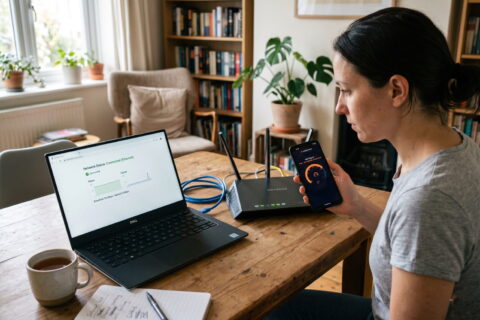
Bevor du tief in Windows-Einstellungen einsteigst, solltest du die einfachen Dinge prüfen. Das klingt banal, spart aber oft viel Zeit. Viele Netzwerkprobleme entstehen nicht durch komplizierte Fehler, sondern durch eine hängende Verbindung, ein lockeres Kabel oder einen Router, der kurz nicht sauber arbeitet.
Starte zuerst deinen PC oder Laptop neu. Dadurch werden Netzwerkdienste neu geladen und festhängende Verbindungen getrennt. Danach solltest du auch den Router einmal neu starten. Trenne ihn dafür kurz vom Strom, warte etwa 30 Sekunden und schalte ihn wieder ein. Gib dem Router anschließend ein paar Minuten, bis Internet, WLAN und Netzwerk wieder vollständig aktiv sind.
Bei LAN solltest du das Netzwerkkabel prüfen. Sitzt es fest im PC und im Router oder Switch? Leuchtet die Netzwerkbuchse am Gerät? Teste nach Möglichkeit ein anderes Kabel oder einen anderen LAN-Port am Router. Ein beschädigtes Kabel kann genau solche Fehler auslösen.
Bei WLAN lohnt sich ein Blick auf die Signalstärke. Wenn du sehr weit vom Router entfernt bist oder dicke Wände dazwischenliegen, kann die Verbindung instabil werden. Trenne das WLAN einmal manuell und verbinde dich neu mit dem Netzwerk.
Prüfe außerdem, ob andere Geräte ins Internet kommen. Funktioniert dein Smartphone im selben WLAN, liegt das Problem wahrscheinlich eher am betroffenen PC. Haben alle Geräte Probleme, solltest du Router, Anschluss oder Anbieter stärker in den Blick nehmen. So grenzt du den Fehler schnell ein, bevor du unnötig an Windows herumschraubst.
IP-Adresse erneuern: Wenn Windows keine passende Adresse bekommt
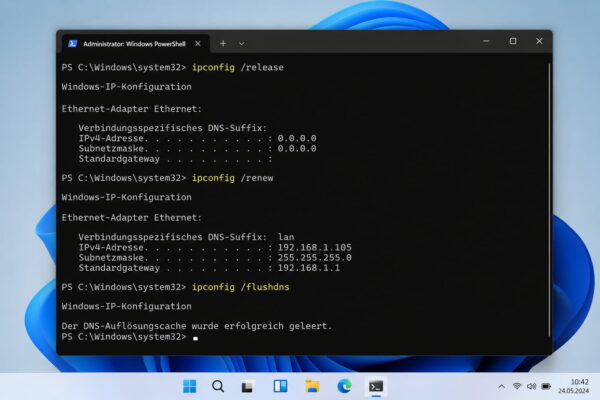
Wenn Windows keine gültige IP-Konfiguration hat, hilft oft das Erneuern der IP-Adresse. Dabei gibst du die aktuelle, möglicherweise fehlerhafte Adresse frei und forderst vom Router eine neue an. Das ist einer der wichtigsten Schritte, wenn DHCP eigentlich automatisch arbeiten soll, aber gerade festhängt.
Öffne dafür die Eingabeaufforderung als Administrator. Klicke mit der rechten Maustaste auf das Startmenü und wähle „Terminal (Administrator)“ oder „Eingabeaufforderung (Administrator)“. Danach kannst du nacheinander diese Befehle eingeben:
ipconfig /release
ipconfig /renew
Mit ipconfig /release gibt Windows die aktuelle IP-Adresse frei. Mit ipconfig /renew fragt dein Gerät eine neue Adresse beim Router an. Wenn alles klappt, erhält dein PC wieder eine passende Adresse aus deinem Heimnetz, zum Beispiel 192.168.178.x oder 192.168.0.x.
Zusätzlich kann es helfen, den DNS-Cache zu leeren. Dieser speichert Zuordnungen von Webadressen zu IP-Adressen. Ist dort etwas durcheinander, kann das zwar nicht immer die IP-Konfiguration selbst verursachen, aber Verbindungsprobleme verstärken.
ipconfig /flushdnsDanach solltest du die Verbindung erneut testen. Öffne eine Webseite oder prüfe mit ipconfig, welche Adresse dein Netzwerkadapter erhalten hat. Wichtig ist, dass die IP-Adresse zum Netzwerk deines Routers passt und nicht mit 169.254 beginnt.
Falls ipconfig /renew mit einer Fehlermeldung abbricht, deutet das oft darauf hin, dass dein PC den DHCP-Server nicht erreicht. Dann solltest du Router, Adapter, Kabel oder WLAN-Verbindung genauer prüfen.
Netzwerkeinstellungen zurücksetzen: TCP/IP, DNS und Winsock reparieren
Wenn das einfache Erneuern der IP-Adresse nicht reicht, können beschädigte Netzwerkeinstellungen die Ursache sein. Windows nutzt mehrere Netzwerkkomponenten, damit Verbindungen funktionieren. Dazu gehören unter anderem TCP/IP, DNS und Winsock. Wenn hier etwas durcheinandergerät, kann dein PC trotz funktionierendem Router keine gültige Verbindung aufbauen.
TCP/IP ist die Grundlage für die Datenübertragung im Netzwerk. DNS sorgt dafür, dass Namen wie eine Webadresse in IP-Adressen übersetzt werden. Winsock ist eine Windows-Schnittstelle, über die Programme auf Netzwerkfunktionen zugreifen. Fehler in diesen Bereichen können nach Softwareinstallationen, VPN-Nutzung, Sicherheitsprogrammen oder Updates auftreten.
Du kannst diese Komponenten über das Windows-Terminal als Administrator zurücksetzen. Gib dazu nacheinander folgende Befehle ein:
netsh int ip reset
netsh winsock reset
ipconfig /flushdns
Nach diesen Befehlen solltest du den Computer neu starten. Erst danach greifen die Änderungen sauber. Windows baut die grundlegenden Netzwerkeinstellungen neu auf und verwirft beschädigte oder ungünstige Einträge.
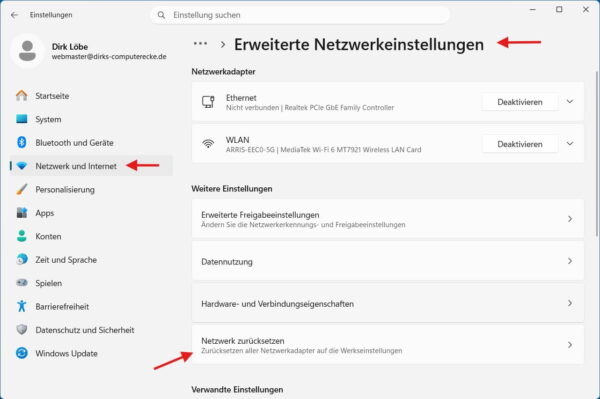
Zusätzlich gibt es in Windows eine grafische Möglichkeit. Öffne die Einstellungen und gehe zu „Netzwerk und Internet“. Dort findest du je nach Windows-Version den Punkt „Erweiterte Netzwerkeinstellungen“ und anschließend „Netzwerk zurücksetzen“. Diese Funktion entfernt Netzwerkadapter-Einstellungen und richtet sie neu ein.
Dabei gehen gespeicherte WLAN-Verbindungen möglicherweise verloren. Du musst dich danach also wieder mit deinem WLAN verbinden und das Passwort eingeben. Für hartnäckige Fälle ist dieser Schritt aber sehr hilfreich, weil Windows viele Netzwerkreste auf einmal bereinigt.
Treiber, Adapter und Windows-Einstellungen als Fehlerquelle
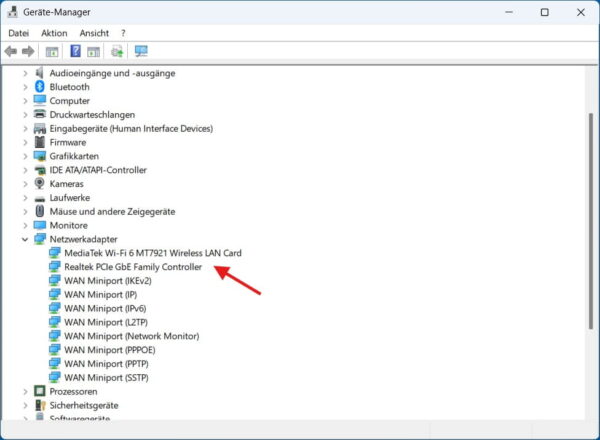
Nicht immer liegt die Ursache direkt bei der IP-Adresse. Manchmal arbeitet der Netzwerkadapter selbst nicht richtig. Das kann ein WLAN-Chip im Laptop sein, eine LAN-Karte im PC oder ein USB-Netzwerkadapter. Wenn der Treiber fehlerhaft, veraltet oder nach einem Update beschädigt ist, kann Windows keine stabile Verbindung aufbauen.
Öffne den Geräte-Manager und klappe den Bereich „Netzwerkadapter“ auf. Dort findest du deinen WLAN- oder LAN-Adapter. Wenn ein gelbes Warnsymbol angezeigt wird, gibt es ein Treiber- oder Geräteproblem. In diesem Fall kannst du den Adapter zunächst deaktivieren und wieder aktivieren. Das wirkt ähnlich wie ein kleiner Neustart für die Netzwerkkarte.
Hilft das nicht, solltest du den Treiber aktualisieren. Bei Notebooks ist es oft besser, den Treiber direkt vom Hersteller des Geräts zu laden. Bei selbstgebauten PCs findest du passende Treiber meist beim Mainboard-Hersteller oder beim Hersteller der Netzwerkkarte. Windows Update findet zwar viele Treiber, aber nicht immer die beste oder stabilste Version.
Auch Energiespareinstellungen können Probleme machen. Besonders bei WLAN-Adaptern kann Windows das Gerät abschalten, um Strom zu sparen. Öffne im Geräte-Manager die Eigenschaften des Netzwerkadapters und prüfe den Reiter „Energieverwaltung“. Entferne testweise die Option, dass Windows das Gerät ausschalten darf, um Energie zu sparen.
Ein weiterer Punkt sind virtuelle Adapter. VPN-Programme, VirtualBox, VMware oder Sicherheitssoftware richten eigene Netzwerkadapter ein. Diese können Verbindungen beeinflussen. Wenn das Problem nach einer Installation auftritt, solltest du genau dort ansetzen und testweise VPN oder Sicherheitssoftware deaktivieren.
DHCP, feste IP-Adressen und typische Konfigurationsfehler
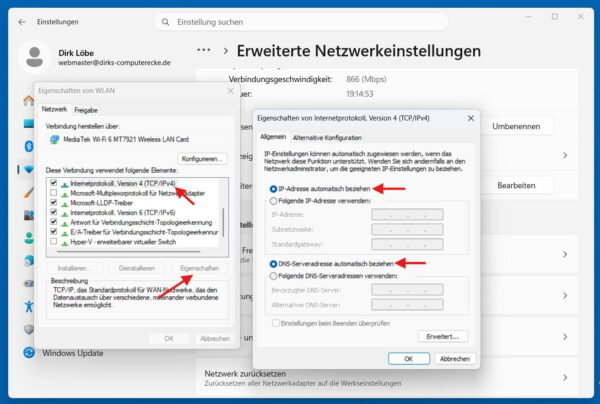
Eine gültige IP-Konfiguration hängt stark davon ab, ob dein Gerät automatisch eine Adresse bekommt oder ob du eine feste IP-Adresse eingestellt hast. Im Heimnetz ist die automatische Vergabe über DHCP meistens die beste Lösung. Der Router achtet dann darauf, dass jedes Gerät passende Daten erhält und keine Adresse doppelt vergeben wird.
Problematisch wird es, wenn am PC eine feste IP-Adresse eingetragen ist, die nicht zum Router passt. Beispiel: Dein Router nutzt 192.168.178.1, dein PC steht aber fest auf 192.168.0.50. Dann befinden sich Router und PC logisch in unterschiedlichen Netzwerken. Die Verbindung kann dadurch scheitern, obwohl WLAN oder Kabel scheinbar funktionieren.
Prüfe deshalb die Adaptereinstellungen. Öffne „Netzwerkverbindungen“, wähle deinen Adapter aus und gehe in die Eigenschaften von „Internetprotokoll Version 4 (TCP/IPv4)“. Für die meisten Nutzer sollten diese Optionen aktiv sein:
| Einstellung | Empfehlung im Heimnetz |
|---|---|
| IP-Adresse | automatisch beziehen |
| DNS-Server | automatisch beziehen |
| Gateway | automatisch über DHCP |
| Subnetzmaske | automatisch über DHCP |
Eine feste IP-Adresse ist nicht grundsätzlich falsch. Sie kann bei NAS-Systemen, Druckern oder Servern sinnvoll sein. Auf normalen PCs, Laptops und Smartphones verursacht sie aber häufiger Probleme, wenn man nicht genau weiß, welcher Adressbereich im Router genutzt wird.
Achte auch auf doppelte IP-Adressen. Wenn zwei Geräte dieselbe Adresse verwenden, entstehen Verbindungsabbrüche und seltsame Fehler. In diesem Fall solltest du entweder wieder DHCP nutzen oder feste IP-Adressen sauber außerhalb des automatisch vergebenen DHCP-Bereichs planen.
WLAN oder LAN: Unterschiede bei der Fehlersuche
Die Fehlermeldung kann sowohl bei WLAN als auch bei LAN auftreten, aber die Fehlersuche unterscheidet sich etwas. Bei LAN ist die Verbindung meist direkter: Kabel, Netzwerkbuchse, Router-Port und Adapter müssen funktionieren. Bei WLAN kommen zusätzlich Signalstärke, Funkstörungen, Verschlüsselung und gespeicherte Profile hinzu.
Bei einer LAN-Verbindung solltest du zuerst das Kabel und den Router-Port testen. Ein anderes Kabel ist schnell ausprobiert und kann viel Ärger ersparen. Auch ein Wechsel auf einen anderen LAN-Anschluss am Router ist sinnvoll. Wenn dein PC über einen Switch verbunden ist, solltest du testweise direkt am Router anschließen.
Bei WLAN solltest du das gespeicherte Netzwerk entfernen und neu verbinden. Windows speichert WLAN-Profile mit Kennwort, Verschlüsselung und weiteren Details. Wenn sich am Router etwas geändert hat, zum Beispiel der WLAN-Name, das Passwort oder die Verschlüsselung, kann ein altes Profil stören.
Unter Windows kannst du dein WLAN in den Netzwerkeinstellungen „vergessen“ und dich anschließend neu verbinden. Gib das Passwort frisch ein und prüfe, ob die IP-Konfiguration danach wieder stimmt.
Auch der Frequenzbereich spielt eine Rolle. 2,4 GHz hat meist eine höhere Reichweite, ist aber störanfälliger. 5 GHz ist schneller, reicht aber nicht so weit. Wenn du weit vom Router entfernt bist, kann ein schwaches 5-GHz-Signal zu instabilen Verbindungen führen.
Bei WLAN können außerdem Repeater oder Mesh-Knoten beteiligt sein. Wenn dein Gerät mit einem entfernten oder schlecht angebundenen Knoten verbunden ist, erreicht es den Router möglicherweise nicht zuverlässig. Dann hilft es, näher an den Router zu gehen oder den Mesh-Aufbau zu prüfen.
Wann liegt das Problem nicht am PC, sondern am Router oder Anbieter?
Nicht jeder Fehler mit der IP-Konfiguration sitzt am PC. Wenn mehrere Geräte gleichzeitig keine Verbindung bekommen, solltest du den Router genauer prüfen. Der Router ist in den meisten Heimnetzen DHCP-Server, Gateway, DNS-Vermittler und Verbindung zum Internetanbieter. Wenn dort etwas hängt, betrifft es schnell das ganze Netzwerk.
Ein erstes Warnzeichen ist, wenn Smartphone, Laptop und vielleicht auch ein Smart-TV gleichzeitig offline sind. Dann bringt es wenig, nur am Windows-PC herumzustellen. In diesem Fall solltest du den Router neu starten und danach prüfen, ob die Status-LEDs normal leuchten.
Melde dich anschließend im Routermenü an. Dort kannst du kontrollieren, ob der Internetzugang aktiv ist und ob der DHCP-Server eingeschaltet ist. Bei vielen Routern siehst du außerdem, welche Geräte verbunden sind und welche IP-Adressen vergeben wurden. Wenn dein PC dort nicht auftaucht, kommt die Verbindung möglicherweise gar nicht sauber beim Router an.
Auch der Internetanbieter kann eine Rolle spielen. Fällt die Verbindung nach außen aus, kann dein Heimnetz intern trotzdem funktionieren. Dann bekommen Geräte weiterhin gültige IP-Adressen, aber Webseiten laden nicht. Das ist ein anderer Fehler als eine ungültige IP-Konfiguration, fühlt sich für Nutzer aber ähnlich an.
Prüfe deshalb genau: Hat dein PC gar keine passende lokale IP-Adresse, liegt das Problem im Heimnetz. Hat er eine passende Adresse, aber kein Internet, können DNS, Router-WAN-Verbindung oder Anbieter betroffen sein. Diese Unterscheidung hilft enorm, weil du sonst an der falschen Stelle suchst.
Fazit: So gehst du bei „Keine gültige IP-Konfiguration“ sinnvoll vor
Die Meldung „Keine gültige IP-Konfiguration“ ist nervig, aber meistens gut lösbar. Wichtig ist, dass du nicht sofort alles auf einmal änderst. Prüfe erst Verbindung, Router und andere Geräte. Danach kannst du die IP-Adresse erneuern, DNS leeren und bei Bedarf TCP/IP sowie Winsock zurücksetzen.
Wenn das nicht reicht, lohnt sich der Blick auf Treiber, Adapter, DHCP und feste IP-Adressen. Gerade falsche manuelle Einstellungen oder ein hängender Router sorgen oft für genau diese Fehlermeldung. Mit einem klaren Ablauf findest du schneller heraus, ob Windows, der Router oder die Verbindung selbst das Problem verursacht.
Probier die Schritte ruhig nacheinander aus und notiere dir, was du geändert hast. So behältst du den Überblick und kannst Einstellungen leichter zurücknehmen. Nebenbei lernst du dein eigenes Heimnetz besser kennen. Das hilft dir nicht nur bei diesem Fehler, sondern auch bei vielen anderen Netzwerkproblemen.