Die Meldung „Netzwerk nicht identifiziert“ taucht meist genau dann auf, wenn du sie am wenigsten gebrauchen kannst. Dein PC oder Laptop ist scheinbar verbunden, aber nichts funktioniert: keine Webseiten, kein Internet, kein Zugriff auf das Heimnetzwerk. Das wirkt auf den ersten Blick verwirrend und sorgt schnell für Frust.
In den meisten Fällen steckt dahinter kein schwerer Defekt, sondern ein Problem bei der Netzwerkzuweisung oder Kommunikation mit dem Router. Windows erkennt zwar eine Verbindung, kann sie aber nicht richtig einordnen oder nutzen.
Wenn du systematisch vorgehst und die typischen Ursachen kennst, lässt sich der Fehler oft schnell eingrenzen. Genau dabei hilft dir dieser Artikel: ruhig erklärt, Schritt für Schritt und ohne unnötiges Fachchinesisch.
Was bedeutet „Netzwerk nicht identifiziert“ überhaupt?
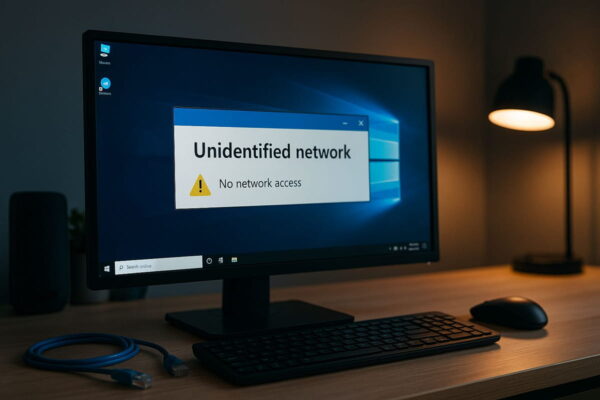
Wenn Windows meldet, dass ein Netzwerk nicht identifiziert wurde, bedeutet das meist: Dein Gerät hat zwar eine physische Verbindung, erhält aber keine gültige Netzwerkkonfiguration. Häufig fehlt eine korrekte IP-Adresse oder die Kommunikation mit dem Router funktioniert nicht richtig.
Windows stuft die Verbindung dann vorsorglich als öffentliches Netzwerk ein und schränkt sie stark ein. Dadurch werden viele Funktionen blockiert, etwa der Internetzugang oder die Kommunikation mit anderen Geräten im Heimnetz.
Das Problem kann sowohl bei WLAN- als auch bei LAN-Verbindungen auftreten. Dein Gerät ist technisch verbunden, steht aber logisch gesehen „außerhalb“ des Netzwerks. Genau deshalb fühlt sich der Fehler oft widersprüchlich an.
Entscheidend ist, herauszufinden, wo die Verbindung scheitert: beim Router, bei der IP-Vergabe oder direkt am betroffenen Gerät.
Häufige Ursachen im Heimnetzwerk (Router, IP-Konflikte, DHCP)
Sehr häufig liegt die Ursache im Heimnetzwerk selbst. Ein typischer Auslöser ist eine fehlerhafte IP-Vergabe durch den Router. Wenn der DHCP-Dienst nicht korrekt arbeitet oder deaktiviert ist, erhält dein Gerät keine gültige Adresse – und Windows kann das Netzwerk nicht identifizieren.
Auch IP-Konflikte spielen eine große Rolle. Wenn zwei Geräte dieselbe IP-Adresse nutzen, kommt es zu Störungen, die Windows mit dieser Fehlermeldung quittiert. Besonders nach Router-Neustarts oder manuellen Netzwerkeinstellungen tritt das häufiger auf.
Typische Ursachen sind:
- DHCP-Server im Router deaktiviert oder fehlerhaft
- feste IP-Adressen, die nicht zum Netzwerk passen
- Router-Neustart ohne erneute Verbindung des PCs
Wenn andere Geräte im Netzwerk problemlos funktionieren, liegt die Ursache oft direkt am betroffenen Rechner und nicht am Router selbst.
Tritt der Fehler häufiger auf oder lässt sich nicht eindeutig zuordnen, lohnt sich ein übergeordneter Blick auf das gesamte Heimnetz. Viele Ursachen hängen mit der eingesetzten Netzwerk-Hardware, der Routerkonfiguration oder dem Zusammenspiel der Geräte zusammen. In unserem Leitfaden Netzwerkprobleme im Heimnetz systematisch lösen findest du eine strukturierte Vorgehensweise, mit der du solche Fehler Schritt für Schritt eingrenzen kannst.
Treiber- und Adapterprobleme als Fehlerquelle
Manchmal ist die Ursache viel näher, als man denkt – nämlich im Netzwerkadapter selbst. Veraltete oder beschädigte Treiber sorgen oft dafür, dass dein PC keine Verbindung herstellen kann. Die Folge: Netzwerk nicht identifiziert.
Windows erkennt den Adapter vielleicht noch, aber er arbeitet nicht richtig. Auch ein fehlerhaftes Update kann den Treiber lahmlegen. Wenn du kürzlich ein Windows-Update installiert hast und danach die Probleme auftauchten, liegt der Verdacht nahe.
Das kannst du tun:
- Öffne den Geräte-Manager und suche unter „Netzwerkadapter“ nach deinem LAN- oder WLAN-Gerät.
- Klicke mit rechts darauf und wähle „Treiber aktualisieren“.
- Alternativ: Deinstalliere den Treiber komplett und starte den PC neu. Windows installiert ihn dann neu.
Übrigens: Bei älteren Geräten kann es auch sein, dass der Hersteller keine aktuellen Treiber mehr anbietet. In dem Fall hilft oft ein universeller Treiber oder ein externer WLAN-Adapter als Ersatz.
Falsche Netzwerkeinstellungen in Windows prüfen

Auch Windows selbst kann dir einen Strich durch die Rechnung machen – vor allem, wenn etwas an den Netzwerkeinstellungen verstellt wurde. Ein häufiges Problem: Eine feste IP-Adresse ist eingestellt, die nicht zum Netzwerk passt.
So prüfst du das:
- Öffne die Netzwerkverbindungen (z. B. per Rechtsklick auf das Netzwerksymbol).
- Wähle „Eigenschaften“ deiner aktuellen Verbindung.
- Doppelklicke auf „Internetprotokoll Version 4 (TCP/IPv4)“.
- Stelle sicher, dass „IP-Adresse automatisch beziehen“ aktiviert ist.
Wenn du hier manuell etwas eingetragen hast – zum Beispiel IP, Subnetzmaske oder Gateway – kann es passieren, dass dein PC nicht mit dem Router kommunizieren kann.
Auch fehlerhafte DNS-Einträge können dazu führen, dass der DNS-Server nicht antwortet. In dem Fall versuch einfach mal, alles auf „automatisch beziehen“ zu setzen. Oft reicht das schon, damit die Verbindung wieder klappt.
Probleme mit der Firewall oder Sicherheitssoftware
Viele Virenscanner und Firewalls greifen tief in die Netzwerkverbindung ein. Was gut gemeint ist, sorgt leider manchmal für echte Probleme – etwa wenn eine Verbindung blockiert wird, die eigentlich erlaubt sein sollte.
Wenn „Netzwerk nicht identifiziert“ auftaucht, kann es daran liegen, dass die Firewall bestimmte Verbindungsanfragen blockiert. Besonders Tools wie Norton, Kaspersky oder Bitdefender sind dafür bekannt, bei Netzwerkänderungen empfindlich zu reagieren.
Was du tun kannst:
- Deaktiviere testweise deine Sicherheitssoftware und prüfe, ob das Problem verschwindet.
- Schau in den Einstellungen der Firewall nach, ob dein Netzwerk als „unsicher“ eingestuft ist.
- Setze die Firewall-Regeln ggf. zurück oder erlaube manuell den Netzwerkzugriff.
Wichtig: Deaktiviere die Schutzsoftware nur kurz zum Testen und aktiviere sie danach wieder. Falls sie der Verursacher ist, solltest du überlegen, ob ein Umstieg auf eine andere Lösung sinnvoll ist.
Öffentliche Netzwerke: Warum es hier besonders oft passiert
In öffentlichen Netzwerken wie im Café, Hotel oder Bahnhof taucht der Fehler „Netzwerk nicht identifiziert“ besonders häufig auf. Der Grund: Viele dieser Netzwerke verlangen eine Anmeldung über eine sogenannte Captive Portal-Seite – also eine Webseite, auf der du dich zuerst einloggen musst.
Wenn dein Gerät diese Seite nicht automatisch öffnet oder blockiert, denkst du, die Verbindung sei fehlerhaft – dabei wartet das Netzwerk nur auf deine Anmeldung.
Typische Probleme:
- Die Anmeldeseite öffnet sich nicht automatisch.
- Du hast bereits verbunden, aber die Zeit ist abgelaufen.
- Ein anderes Gerät im Netzwerk verursacht IP-Probleme.
Lösungsansätze:
- Versuche, eine Webseite wie z. B.
neverssl.comaufzurufen, um die Anmeldeseite zu erzwingen. - Trenne das WLAN und verbinde dich neu.
- Leere den DNS-Cache mit
ipconfig /flushdnsin der Eingabeaufforderung.
Öffentliche Netzwerke sind oft instabil – das heißt nicht immer, dass dein Gerät schuld ist.
Diagnose mit Windows-Bordmitteln: So gehst du vor
Bevor du lange rätst, kannst du dir mit den Bordmitteln von Windows selbst einen Überblick verschaffen. Das Diagnose-Tool hilft dir, häufige Probleme automatisch zu erkennen und manchmal sogar direkt zu beheben.
So funktioniert’s:
- Rechtsklick auf das Netzwerksymbol unten rechts.
- Wähle „Problembehandlung“.
- Windows sucht jetzt nach typischen Fehlern und zeigt dir eine Lösung an – oder zumindest einen Hinweis.
Zusätzlich kannst du über die Eingabeaufforderung wichtige Befehle nutzen:
| Befehl | Funktion |
|---|---|
ipconfig /all | Zeigt alle Netzwerkinfos an |
ipconfig /release | Gibt IP-Adresse frei |
ipconfig /renew | Fordert neue IP vom Router an |
ping 8.8.8.8 | Testet Internetverbindung |
Diese Tools helfen dir, herauszufinden, wo der Fehler liegt – ohne Zusatzsoftware und ohne tiefes Fachwissen.
Lösungsansätze Schritt für Schritt: Vom Neustart bis zur IP-Vergabe
Wenn das Netzwerk nicht identifiziert wird, musst du nicht gleich den PC neu aufsetzen. Oft helfen ein paar einfache Schritte, um das Problem zu lösen. Hier ist eine sinnvolle Reihenfolge:
- Neustart von PC und Router – klingt banal, hilft aber oft.
- Verbindung trennen und neu aufbauen.
- Überprüfen, ob DHCP aktiviert ist (im Router und unter Windows).
- Falls nötig: feste IP-Adresse vergeben (zum Testen).
- Firewall oder Virenscanner kurz deaktivieren.
- Treiber aktualisieren oder zurücksetzen.
- Windows-Problemlösung starten (wie im vorherigen Abschnitt beschrieben).
Wenn du systematisch vorgehst, findest du meist schnell heraus, wo es hakt. Notiere dir auch, was du bereits ausprobiert hast – das spart Zeit, falls du später Hilfe brauchst.
Netzwerkprofile zurücksetzen: Wenn nichts anderes hilft
Wenn gar nichts mehr hilft, kann es sinnvoll sein, die Netzwerkeinstellungen komplett zurückzusetzen. Windows bietet dafür eine eigene Funktion, mit der du alle Verbindungen, Profile und Konfigurationen auf Werkseinstellungen bringst.
So geht’s unter Windows 10 und 11:
- Öffne die Einstellungen → Netzwerk und Internet.
- Klicke auf Status → Netzwerk zurücksetzen.
- Bestätige die Rücksetzung und starte den PC neu.
Was passiert dabei?
- Alle gespeicherten WLANs werden gelöscht.
- Netzwerkadapter werden neu installiert.
- IP- und DNS-Einstellungen werden zurückgesetzt.
Das klingt drastisch, ist aber oft der letzte sinnvolle Schritt, bevor man sich an den Support oder Fachleute wendet. Danach musst du dich zwar neu mit deinen Netzwerken verbinden, aber in vielen Fällen funktioniert dann wieder alles reibungslos.


Stand: 8.04.2026 / * = Affiliate Links / Bilder von der Amazon Product Advertising API
Fazit: Wenn „Netzwerk nicht identifiziert“ zur Geduldsprobe wird
Die Meldung „Netzwerk nicht identifiziert“ wirkt zunächst sperrig, lässt sich aber meist logisch erklären. In den meisten Fällen fehlt deinem Gerät eine korrekte Netzwerkkonfiguration oder die Kommunikation mit dem Router ist gestört.
Wer Schritt für Schritt vorgeht, findet die Ursache oft schneller als gedacht. Ob IP-Vergabe, Treiber, Firewall oder Routereinstellungen – viele Probleme lassen sich mit einfachen Maßnahmen beheben, ohne gleich den Support zu kontaktieren.
Wenn solche Fehler öfter auftreten, lohnt es sich, das eigene Heimnetz besser zu verstehen und sauber einzurichten. Mit etwas Erfahrung erkennst du typische Ursachen schneller und kannst dein Netzwerk dauerhaft stabil halten.
FAQ – Häufige Fragen und Antworten
Hier habe ich noch Antworten auf häufige Fragen zu diesem Thema zusammengestellt:
Was ist der Unterschied zwischen „Netzwerk nicht identifiziert“ und „Kein Internetzugriff“?
„Netzwerk nicht identifiziert“ bedeutet, dass dein Gerät zwar physisch verbunden ist (z. B. per LAN oder WLAN), aber keine gültige Netzwerkadresse erhalten hat. „Kein Internetzugriff“ heißt hingegen, dass das Netzwerk zwar erkannt wurde, aber keine Verbindung zum Internet besteht. Die Ursachen und Lösungswege unterscheiden sich also.
Kann ein beschädigtes Netzwerkkabel diesen Fehler auslösen?
Ja, ein defektes LAN-Kabel kann zu Verbindungsfehlern führen. Wenn das Kabel nur teilweise funktioniert oder nicht richtig steckt, wird die Verbindung erkannt, aber nicht korrekt aufgebaut – und Windows meldet dann „Netzwerk nicht identifiziert“.
Tritt das Problem auch bei IPv6 auf?
Ja, auch bei der Nutzung von IPv6 kann es zu Problemen mit der Netzwerkidentifizierung kommen – besonders wenn dein Router oder Provider IPv6 nicht richtig unterstützt. In manchen Fällen hilft es, IPv6 testweise zu deaktivieren.
Kann eine VPN-Verbindung das Netzwerk beeinflussen?
Definitiv. Manche VPN-Clients ändern Netzwerkeinstellungen oder blockieren bestimmte Verbindungen. Wenn die VPN-Software aktiv ist oder falsch konfiguriert wurde, kann das zur Meldung „Netzwerk nicht identifiziert“ führen.
Gibt es Tools, die bei der Fehlersuche helfen können?
Ja, es gibt spezielle Netzwerk-Analysetools wie Wireshark, NetAdapter Repair All-in-One oder einfache Tools wie PingPlotter, mit denen du Verbindungen testen und analysieren kannst. Für viele Fälle reicht aber auch die Windows-Problembehandlung.